


Prohlášení poplatníka: Uplatnění slev na dani a daňové zvýhodnění zaměstnanců
Prohlášení poplatníka slouží v Evale k evidenci slev na dani a daňových zvýhodnění, která zaměstnanec uplatňuje u zaměstnavatele. Podepsané a platné prohlášení se následně zohledňuje při výpočtu mzdy za příslušné období.
Prohlášení můžete založit dvěma způsoby:
- Mzdy → Prohlášení poplatníka → Nový, kde následně vyberete zaměstnance,
- z Karty zaměstnance → Prohlášení poplatníka.
Založení prohlášení
V poli Uplatňovat od nastavte měsíc a rok, od kterého se mají údaje z prohlášení zohledňovat.
Pokud prohlášení zakládáte z přehledu Prohlášení poplatníka, vyberte také zaměstnance, kterému má záznam patřit.
Povinná pole jsou ve formuláři označena červenou tečkou.
Sleva na poplatníka
Pokud zaměstnanec uplatňuje základní slevu na poplatníka, aktivujte možnost Sleva na poplatníka.
U zaměstnance, který není daňovým rezidentem ČR, je dostupná základní sleva na poplatníka; ostatní měsíční slevy a daňová zvýhodnění se nenabízejí.
Daňové zvýhodnění na děti
Pokud zaměstnanec uplatňuje daňové zvýhodnění na vyživované dítě, aktivujte možnost Sleva na děti.
Evala při založení prohlášení využívá vyživované osoby evidované na Kartě zaměstnance. Pokud dítě na kartě zaměstnance evidováno není, můžete potřebné údaje doplnit přímo v Prohlášení poplatníka. Do Karty zaměstnance se ale nepropíše.
U každého dítěte nastavte:
- Pořadí – určete pořadí pro uplatnění daňového zvýhodnění nebo vyberte možnost Neuplatňuji,
- Jméno a Příjmení,
- Rodné číslo,
- ZTP/P – určete, zda je dítě držitelem průkazu ZTP/P.
Další dítě přidáte pomocí tlačítka Přidat. Zadaný řádek můžete v případě potřeby odebrat ikonou křížku.
Druhý poplatník vyživující stejné děti
Pokud stejné děti vyživuje také jiný poplatník, aktivujte možnost Vyživuje tytéž mnou vyživované děti i jiný poplatník.
Následně doplňte údaje o druhém poplatníkovi, zejména jeho identifikační a adresní údaje.
Dále nastavte, zda druhý poplatník:
- uplatňuje daňové zvýhodnění,
- je zaměstnaný.
Pokud je zaměstnaný, doplňte také požadované údaje o jeho zaměstnavateli.
Sleva na invaliditu
Pokud zaměstnanec uplatňuje slevu na invaliditu, aktivujte možnost Sleva na invaliditu a vyberte odpovídající typ:
- Základní – pro invaliditu prvního nebo druhého stupně,
- Rozšířená – pro invaliditu třetího stupně.
Sleva na ZTP/P
Pokud zaměstnanec uplatňuje slevu pro držitele průkazu ZTP/P, aktivujte možnost Sleva na ZTP/P.
Uložení a podepsání prohlášení
Pokud ještě nejsou všechny údaje připravené k dokončení, použijte Uložit rozpracované. Záznam se uloží a v přehledu se zobrazí ve stavu Ke zpracování. Později jej můžete znovu otevřít a dokončit.
Pokud máte podepsané prohlášení k dispozici mimo Evalu, použijte Podepsat ručně. Evala tím záznam převede do stavu Podepsáno a platné údaje může použít při navazujícím zpracování mzdy.
Změna již podepsaného prohlášení
Pokud potřebujete změnit údaje v již podepsaném prohlášení, původní záznam nejprve zneplatněte.
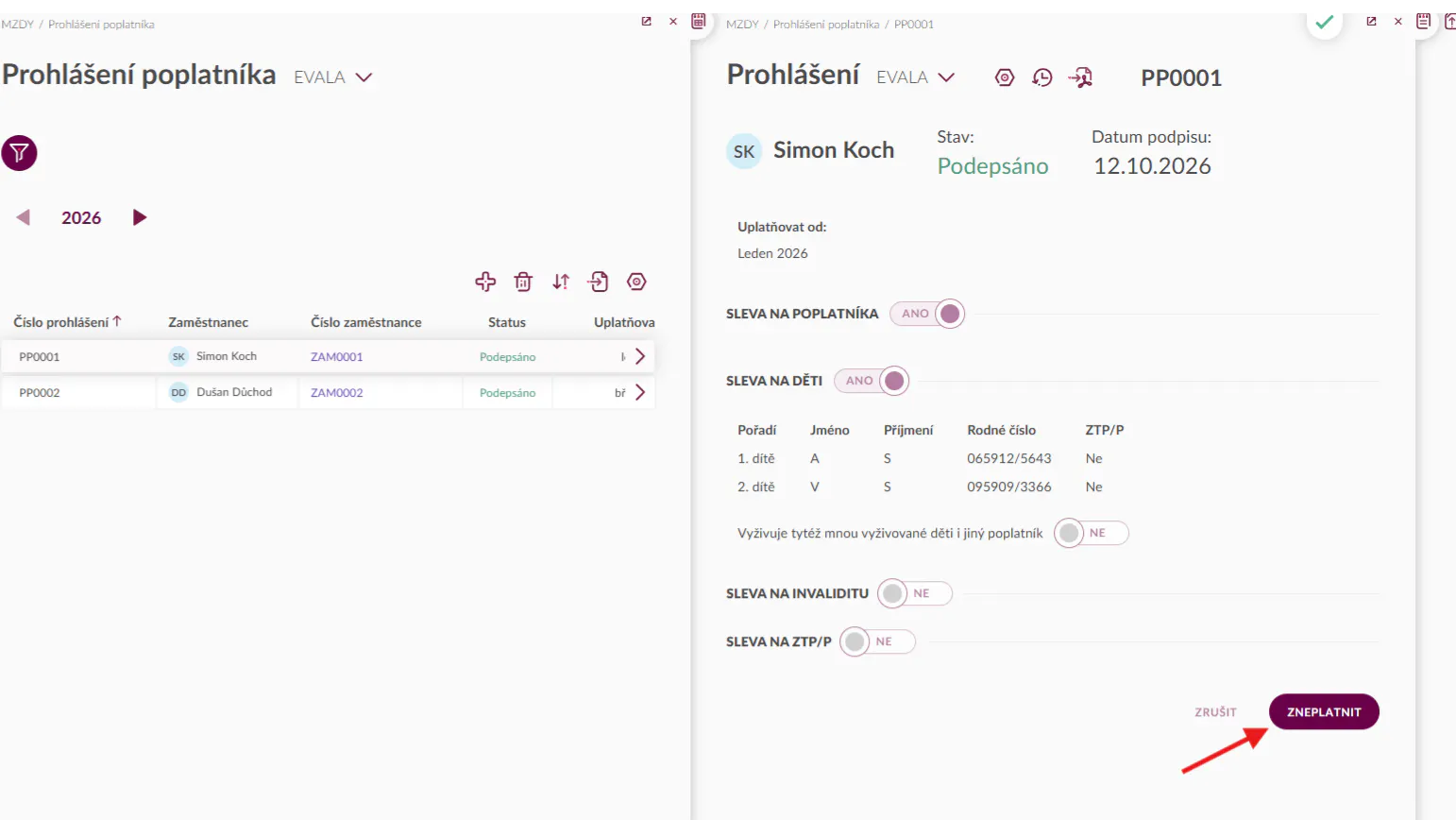
Po použití možnosti Zneplatnit původní záznam v přehledu zůstane zachovaný, ale bude označen stavem Zneplatněno.
Pro zadání nového nastavení můžete následně použít Vytvořit kopii. V nové kopii upravte potřebné údaje, případně využijte aktuální údaje evidované na Kartě zaměstnance (odkaz), a nové prohlášení znovu podepište.
Tisk prohlášení
Pomocí ikony pro tisk můžete prohlášení vytvořit ve formátu PDF.
Co se s prohlášením děje dál
Pro výpočet mzdy je rozhodující prohlášení, které je pro dané období platné a podepsané. Evala podle něj zohlední příslušné slevy na dani a daňová zvýhodnění při výpočtu mzdy zaměstnance.