


Jak v Evale pracovat s Dotačním modulem?
Dotace v Evale potěší každou účetní, která zpracovává dotační výkazy nejen pro neziskové organizace, ale i pro obchodní společnosti. Nově představujeme nástroj pro kompletní správu a sledování čerpání dotací napříč klienty. Pomocí Dotačního deníku snadno připravíte vyúčtování dotací pro různé poskytovatele. Dotace v Evale jsou pro naše klienty zdarma.
Nastavení zákazníka
Při vytváření nového zákazníka typu nezisková organizace je modul Dotace ve výchozím nastavení zapnutý. U zákazníků v režimu Účetnictví pro podnikatele je modul Dotace ve výchozím nastavení vypnutý. Modul Dotace lze kdykoliv ručně zapnout i v průběhu účetního období.
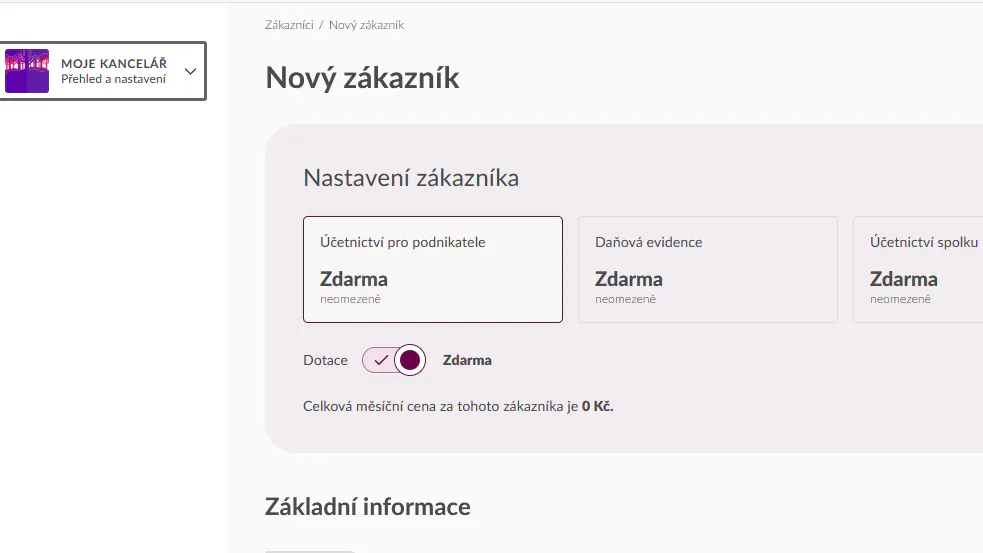
Dotace jsou podporovány pro plátce i neplátce DPH vedoucí účetnictví.
Vytvoření a nastavení dotace
Přejděte do nabídky Činnosti >Dotace a klikněte na ikonu plus.
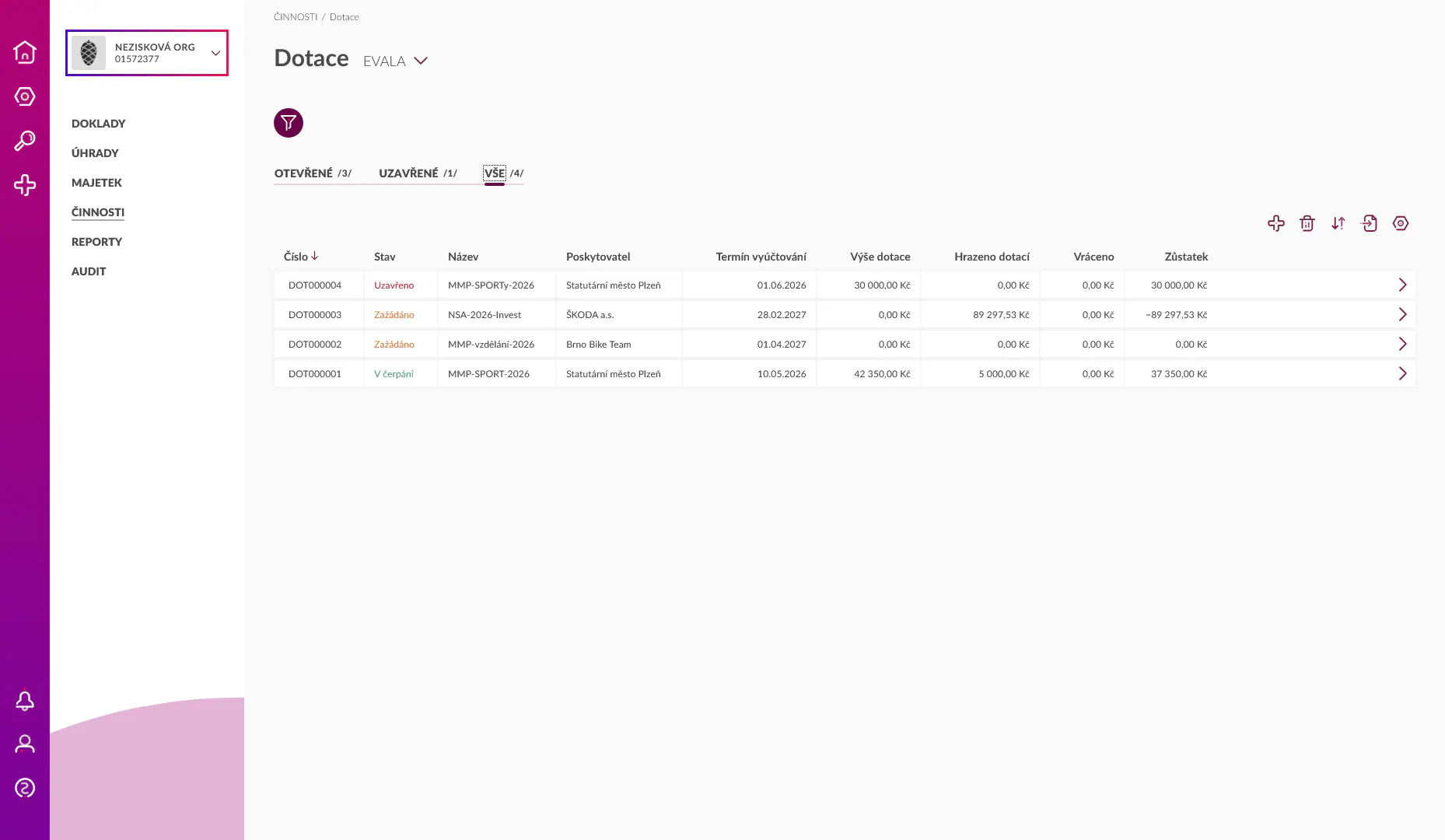
Číslo dotace, poznámka, příloha
Číslo dotace se vytvoří automaticky na základě výchozí číselné řady přiřazené k Dotaci.
Ikonou tužky  jej můžete ručně změnit, ať už za jinou číselnou řadu, nebo úplně přepsat.
Stejně jako na jiných místech Evaly, tak i u dotací si můžete vézt poznámky a přiložit přílohy, např. dotační smlouvu nebo vyúčtovací výkazy
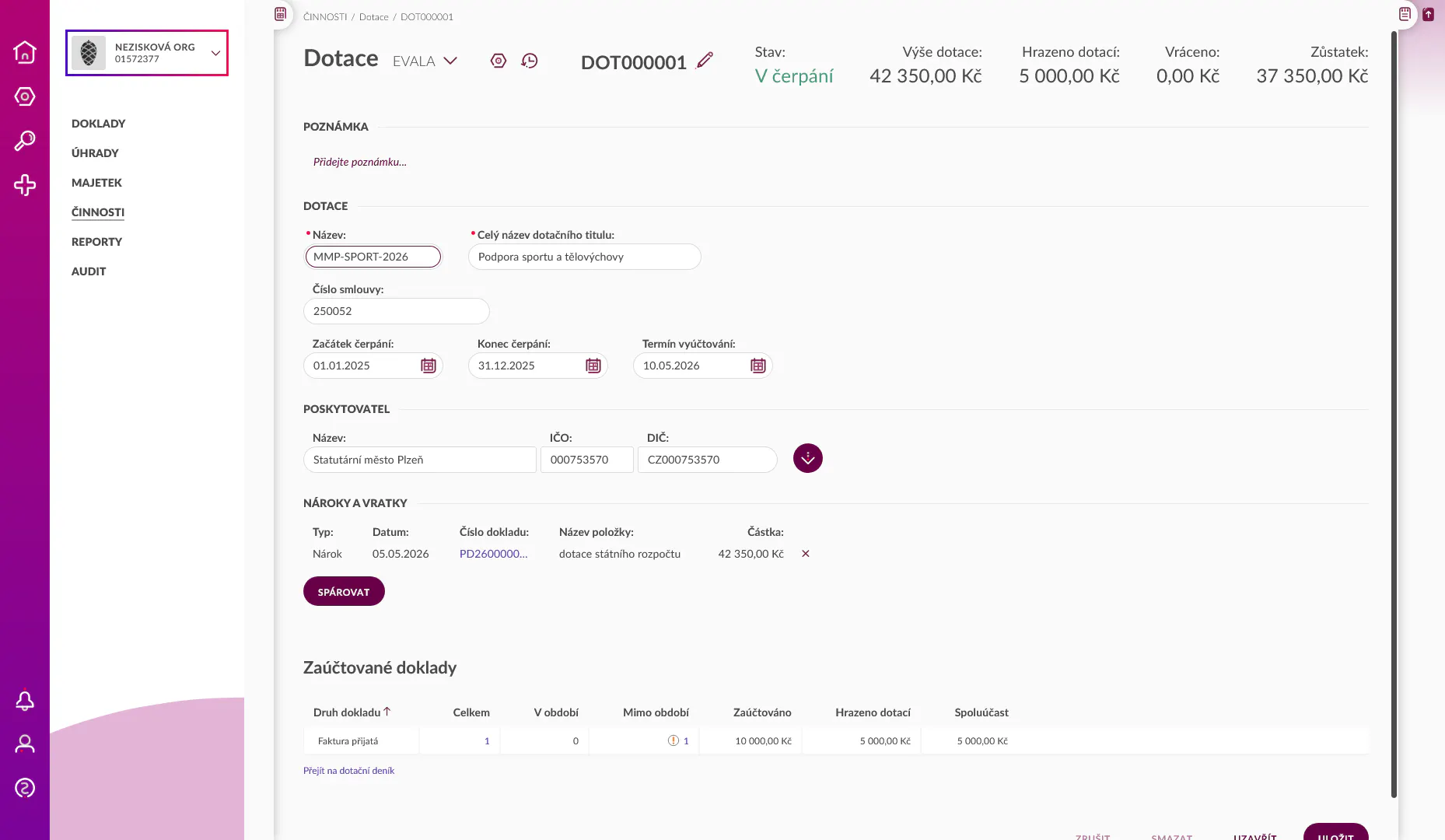
Stav dotace
Dotace můžete evidovat ve stavech podle průběhu zpracování:
- Zažádáno,
- není dosud spárován “nárok na dotaci”, resp. výše dotace je 0.
- V čerpání nebo
- Uzavřeno
Zavření dotace znemožní práce se vším, co by ovlivnilo Dotační deník. Dotaci lze opětovně kdykoliv otevřít.
Stav je doplněn o další důležité informace:
- Výše dotace – poskytnutá částka dotace.
- Hrazeno dotací – celková částka, která již byla z dotace uhrazena.
- Vráceno – částka vrácená poskytovateli v případě nevyčerpání dotace.
- Zůstatek dotace – nevyčerpaná část finančních prostředků z poskytnuté dotace. V případě přečerpání je částka záporná.
Dotace
V této části vyplňte základní údaje o dotaci:
Do pole Název zadejte stručný název dotace. Tento název se bude zobrazovat ve všech Reportech.
- Do pole Celý název doplňte plný název dotačního titulu.
- Pole Číslo smlouvy je nepovinné.
Následně vyplňte všechna potřebná data:
- Začátek čerpání – datum, od kdy lze dotaci čerpat.
- Konec čerpání – datum, do kdy lze dotaci čerpat.
- Termín vyúčtování – datum, do kdy musí být dotace vyúčtována.
Hlídání čerpání:
Evala hlídá data čerpání a kontroluje, zda doklad spadá do zadaného období čerpání.
Hlídání vyúčtování dotace: Pokud není dotace Uzavřena, Evala vás upozorní měsíc před termínem vyúčtování. Další upozornění odešle znovu týden před termínem vyúčtování. Termíny vyúčtování jsou také vidět na přehledech.
Poskytovatel
V této části doplníte Název poskytovatele dotace. Stačí uvést jméno nebo identifikační číslo. Evala zobrazí společnosti odpovídající zadaným informacím z registru ARESu a vy jen výběr potvrdíte.
Nároky a Vratky
- Klikněte na Spárovat a vyberte, zda chcete dotaci provázat s pohledávkovými nebo závazkovými doklady.
- Dotaci můžete postupně spárovat i s více doklady (například pokud jsou dotační prostředky zasílány po částech).
- Po spárování se aktualizuje částka v poli Výše dotace.
- Po uložení se dotace přepne do stavu Čerpání.
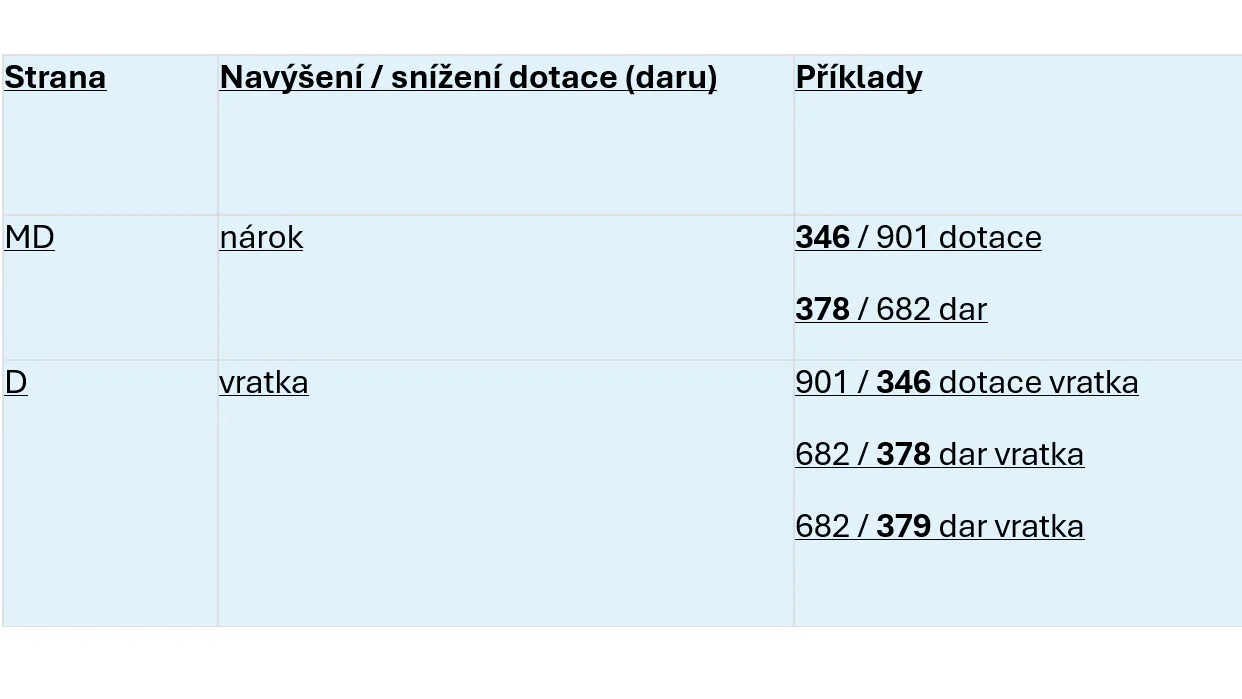
Podle strany účtu skupiny 3** určí Evala, zda se jedná o nárok nebo vratku
Přiřazování dotací k dokladům
Na Fakturách přijatých, Závazkových dokladech, Opravných dokladech přijatých, odchozích bankovních pohybech a výdajových pokladních dokladech najdete nové pole Dotace.
- V poli Dotace vyberte z rozevíracího seznamu
 některou z neuzavřených dotací.
 - Při výběru dotace můžete zároveň nastavit i procentní Podíl dotace, který ovlivní tzv. Spoluúčast resp. podíl jiných zdrojů financování.
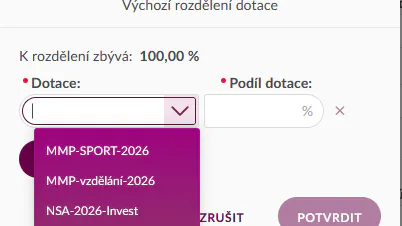
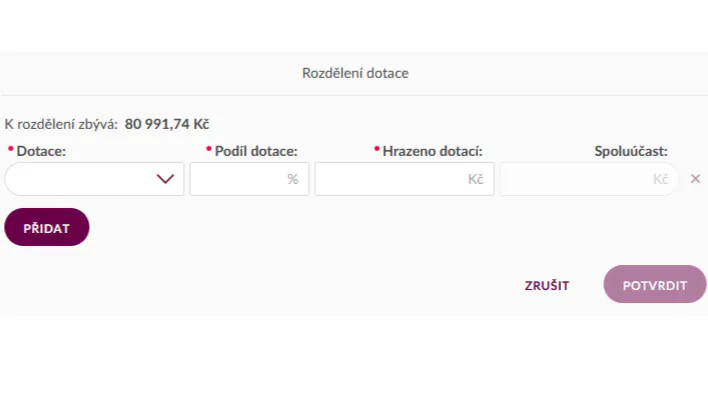
U každé položky dokladu můžete vybrat jinou dotaci, případně lze také jednu položku rozdělitdo více dotací.
- V řádku položky ve sloupci Dotace otevřete Rozdělení (ikona šipky dolů).
- Rozdělení můžete nastavit jedním z následujících způsobů: – Podíl dotace v procentech – Hrazeno dotací v Kč – Spoluúčast (rozdělení částky ve sloupci Spoluúčast)
- Přidáním řádku můžete doplnit další dotaci a nastavit pro ni další Podíly dotace nebo částky Hrazeno dotací.
- Pokud chcete, aby položka byla součástí dotačního reportu, ale není hrazena dotací, nastavte podíl dotace na 0%. Položka a její částka bude spadat do spoluúčasti související s danou dotací
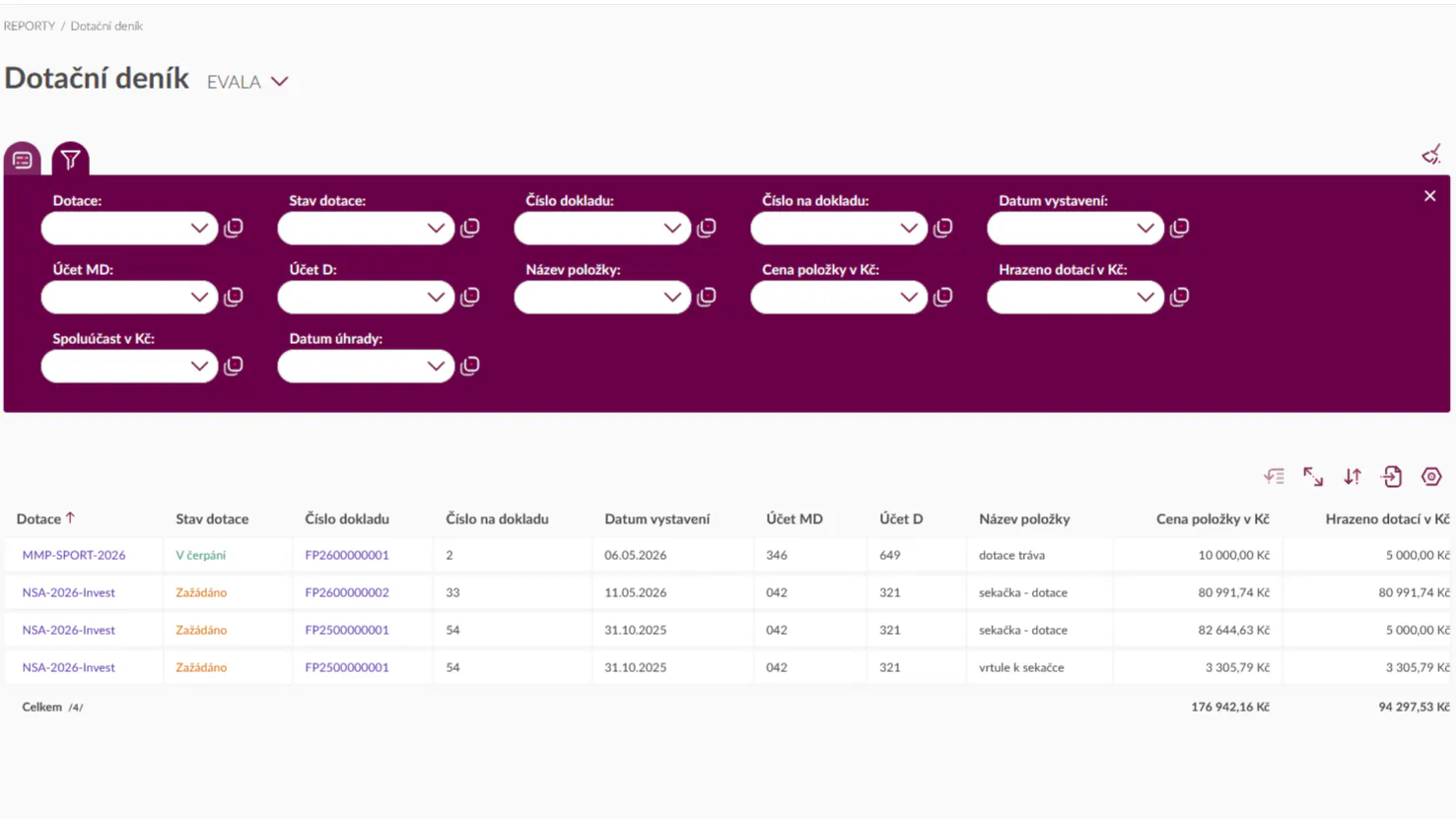
Po výběru dotace ve Faktuře přijaté a uložení dokladu si můžete zobrazit Dotační záznamy, které evidují přiřazenou dotaci. Tyto záznamy se následně promítají do Reporty > Dotační deník.
Hromadná editace
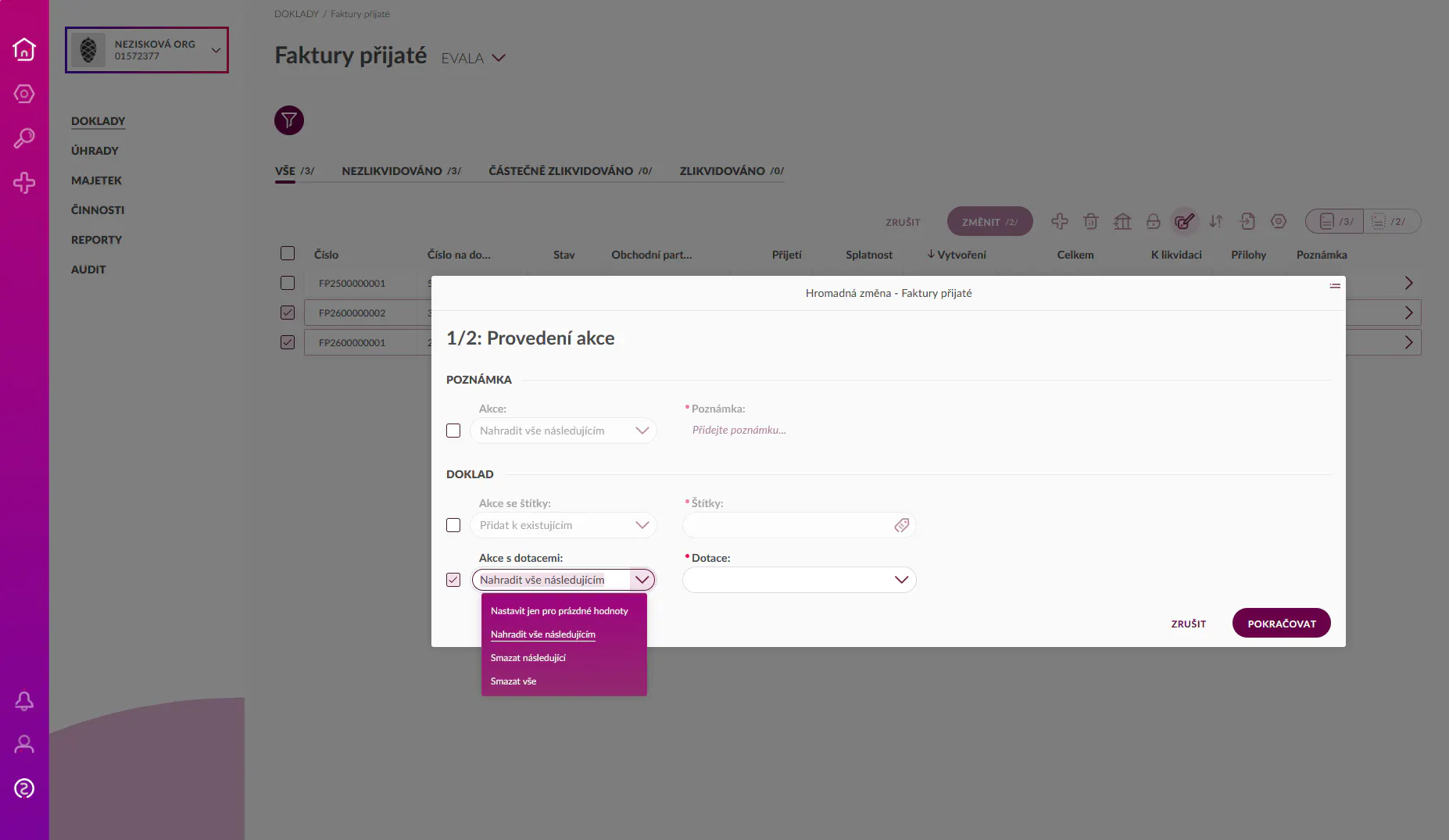
Dotace můžete přiřadit hromadně k více dokladům najednou, provedená úprava se projeví na hlavičce dokladů. Tuto funkci využijete například ve chvíli, kdy potřebujete přiřadit nebo změnit dotaci u většího počtu faktur a nechcete upravovat doklad po dokladu. Funkci Hromadně editovat (ikona) najdete vpravo nahoře nad tabulkou.
Ukažme si to na přijatých fakturách.
- Otevřete Doklady > Přijaté faktury.
- Vpravo nahoře nad tabulkou klikněte na Hromadně editovat (ikona) a označte faktury, kterým chcete dotaci přiřadit.
- V otevřeném okně zaškrtněte pole v části Doklad. Vyberete Akci s dotacemi a v poli Dotace vyberte konkrétní dotace.
- Klikněte na Pokračovat, na další obrazovce překontrolujte navržené změny a pokud je vše v pořádku, klikněte na Dokončit.
- Vybraným fakturám se hromadně přiřadí vámi zvolené dotace.
Dotační deník
Zde najdete přehled všech dotací. Dotační deník, stejně jako ostatní reporty v Evale obsahuje filtry a parametry, pomocí kterých můžete upravovat zobrazená data a vytvářet vlastní přehledy.
Ikony pro zobrazení parametrů  a filtrů
 najdete vlevo nad přehledovou tabulkou.
Dotační deník je možné vyexportovat (stáhnout do počítače) a dále s nimi pracovat. Export dat provedete kliknutím na ikonu  vpravo nad tabulkou. Evala podporuje stáhnutí dat ve formátech Excel, CSV a PDF.
Zákaznický portál
Prostřednictvím Zákaznického portálu nebo proklikem přes Moje kancelář máte přístup i na přehled Dotace.
V této dlaždici vidíte Výši dotace i Zůstatek. Proklikem na Název má zákazník možnost se podívat na veškeré informace o dotaci a dokladech. Zákazník má k dispozici dotační deník.
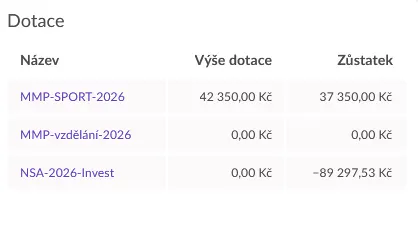
Přehled dotací napříč účtovanými jednotkami - Moje kancelář
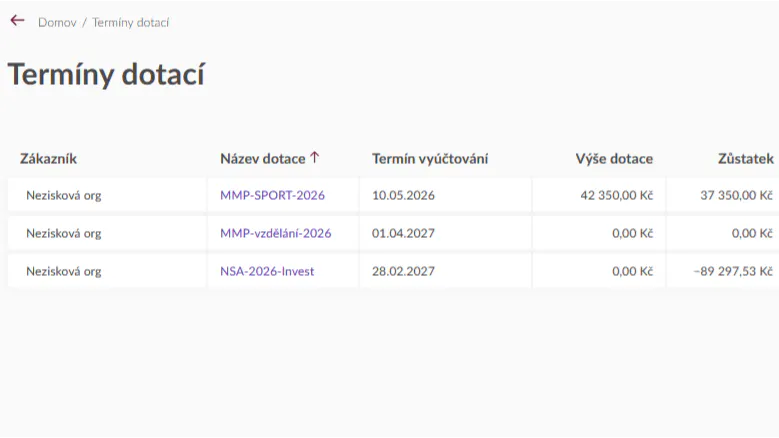
Evala nabízí přehled dotací, který Vám pomůže hlídat termíny vyúčtování a zůstatky dotací.
Ve Výběru zákazníků vlevo nahoře zvolte Moje kancelář. Po rozkliknutí dlaždice Otevřené dotace naleznete užitečný přehled všech neuzavřených dotací napříč účtovanými jednotkami a jejich termíny a zůstatky - Termíny dotací.
Info pro všechny dotace:
Dotační období čerpání nesouvisí s účetním obdobím. Do uzavřeného období lze zadávat dotace. Dotace a účelový dar se v Evale evidují stejným způsobem. Pro účelový dar můžete využít svou přednastavenou číselnou řadu.