


Nastavení mzdových položek v Evale (Rozvrhy pracovní doby, Složky mzdy, Benefity, Spoření na stáří, Mzdové příplatky)
V tomto návodu se seznámíte s nastavením mzdových údajů v Evale, včetně rozvrhů pracovní doby, složek mzdy, zaměstnaneckých benefitů, spoření na stáří a mzdových příplatků.
Rozvrhy pracovní doby
Rozvrh pracovní doby určuje týdenní rozsah pracovní doby zaměstnanců a rozložení směn. V Evale jej nastavíte v části Nastavení > Mzdové nastavení > Rozvrhy pracovní doby.
Při založení rozvrhu určíte týdenní pracovní dobu zaměstnanců, rozsah plného úvazku a typ rozvržení. Podle zvoleného typu doplníte konkrétní nastavení směn.
Základní nastavení rozvrhu
- Pomocí
 založte nový rozvrh a zadejte jeho název.
 - Do pole Začátek zadejte čas, od kterého pracovní doba začíná.
- Do pole Týdenní pracovní doba zadejte počet hodin, které má zaměstnanec podle sjednaného úvazku odpracovat týdně.
- Do pole Hodin při plném úvazku zadejte počet hodin odpovídající plnému úvazku. Tento údaj se může lišit od týdně sjednané pracovní doby u zkráceného úvazku.
- Pro vytvoření pracovního rozvrhu stačí zadat začátek a délku směny. Na základě těchto údajů systém automaticky rozvrhne pracovní směny do jednotlivých dnů. V případě potřeby můžete rozvrh následně ručně upravit, a to zadáním nebo změnou hodnot přímo u jednotlivých dnů.
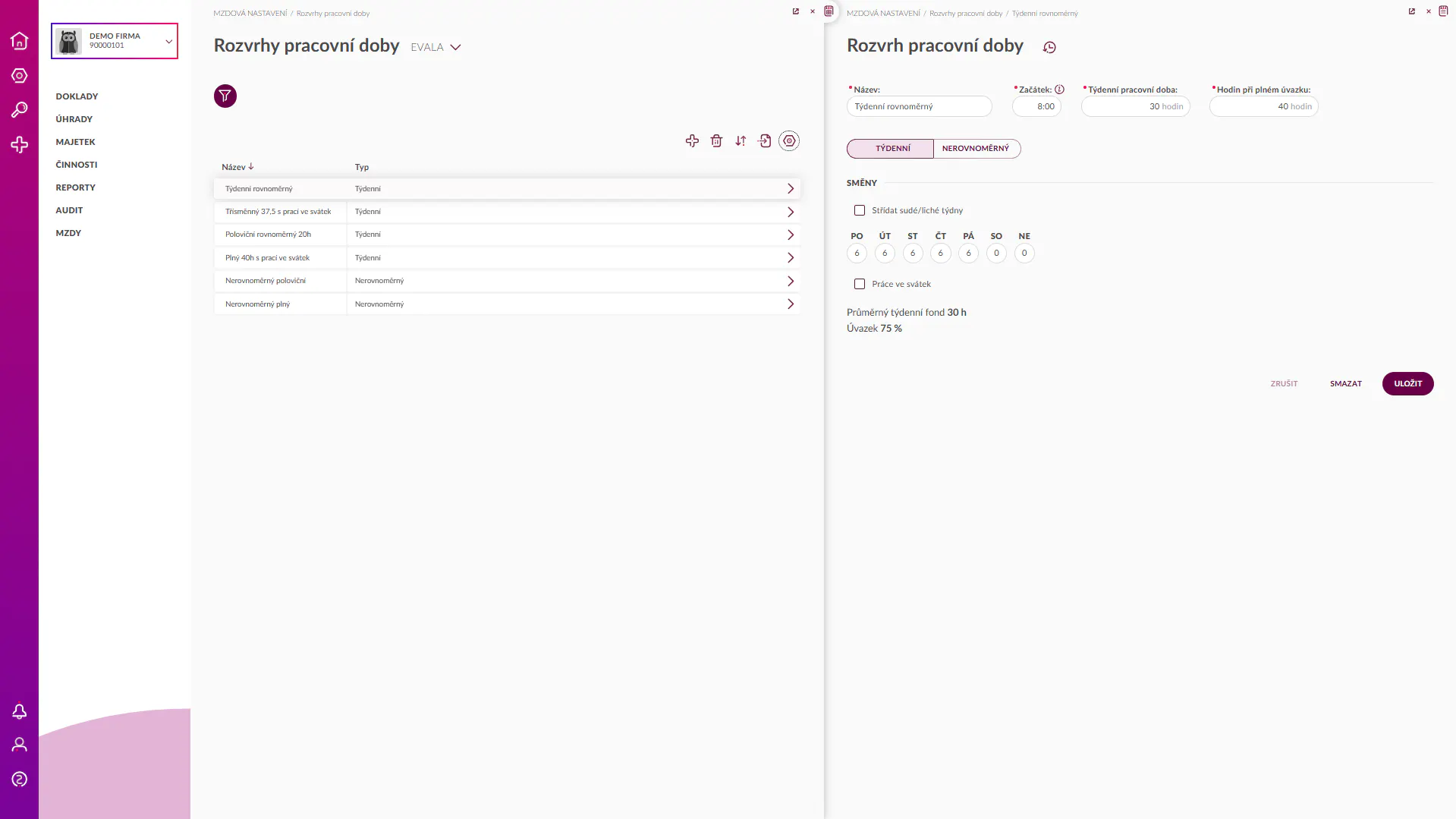
Příklad: Pokud plný úvazek je 40 hodin týdně a zaměstnanec má úvazek 30 hodin, nastavte Týdenní pracovní dobu na 30 hodin a Hodin při plném úvazku na 40 hodin.
Týdenní rozvrh pracovní doby
U týdenního rozvrhu nastavíte začátek pracovní doby a směny pro jednotlivé dny.
- Sudý a lichý týden – pokud se směny střídají, nastavte samostatné směny pro sudé a liché týdny. Pokud se nestřídají, použijte jeden typ týdne.
- Směny v jednotlivých dnech – zadejte počet hodin denní směny. Evala podle nastavení automaticky dopočítá rozložení pracovní doby a povinných přestávek. Kliknutím na konkrétní den zobrazíte detail směny, kde můžete jednotlivé časové intervaly a přestávky podle potřeby ručně upravit.
- Práce ve svátek – určete, zda má zaměstnanec podle rozvrhu pracovat i ve svátky.
Při nastavení směn Evala zobrazuje průměrný týdenní pracovní fond a míru pokrytí úvazku. Rozložení odpracované doby a přestávek lze zkopírovat i do dalších dnů v týdnu.
Nastavený týdenní rozvrh pracovní doby se automaticky promítá do docházky zaměstnance, kde slouží jako podklad pro plánování pracovních směn a stanovení fondu pracovní doby. Více informací naleznete v návodu Zpracování docházky ODKAZ.
Nerovnoměrný týdenní rozvrh pracovní doby
U nerovnoměrného rozvrhu nastavíte základní časové údaje a vyrovnávací období.
- Začátek – určete čas začátku pracovní doby.
- Vyrovnávací období – zadejte počet týdnů, které se mají zohlednit při posouzení úvazku a odpracovaných hodin pro výpočet mzdy. Zohledňují se zde i přesčasy včetně příplatků.
- Počátek – zadejte datum, od kterého je nastavení platné.
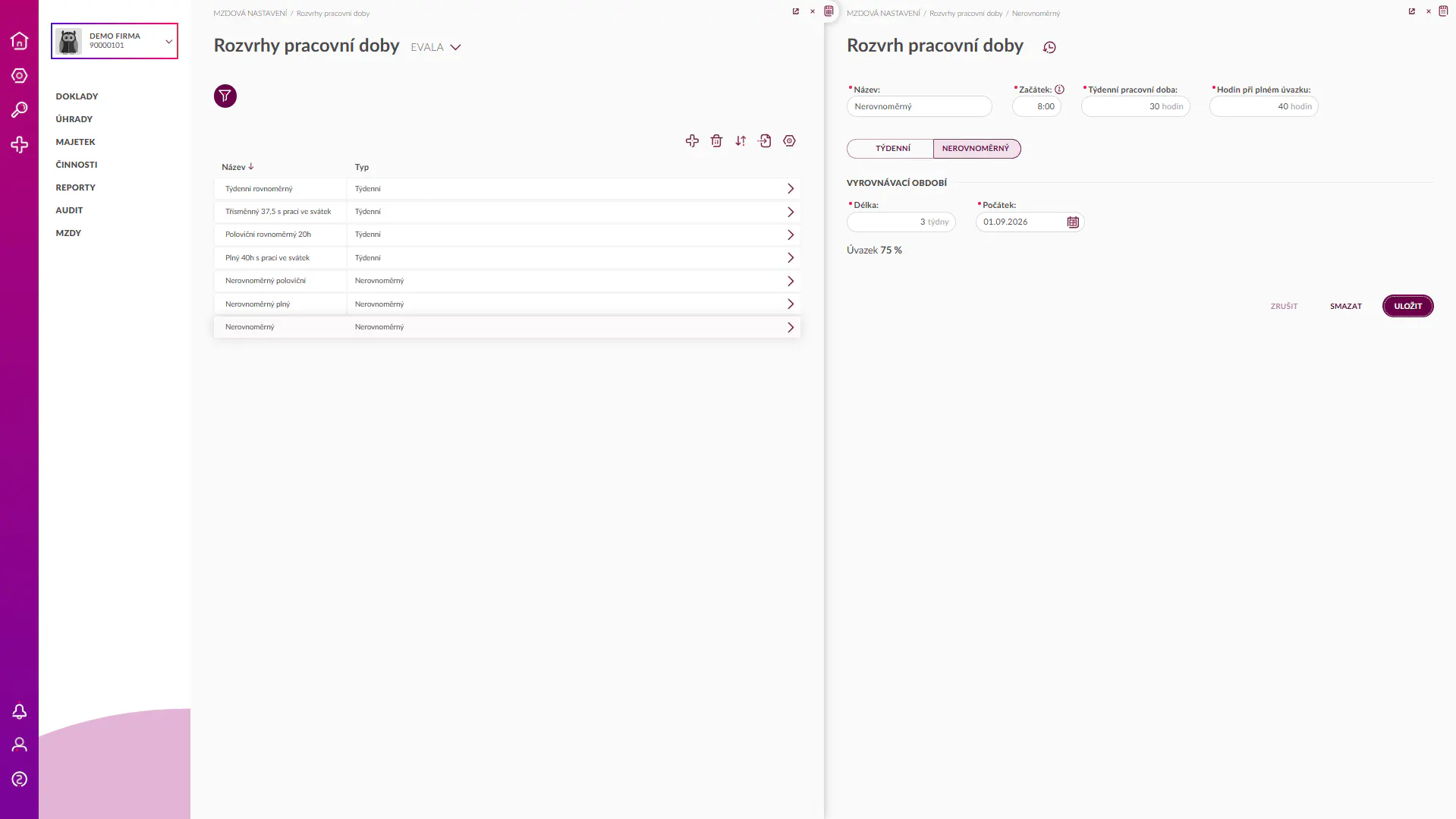
Při nerovnoměrném rozvržení pracovní doby se nastavené údaje zohledňují při zpracování docházky zaměstnance. Samotné směny se však do docházky automaticky nepropisují a je potřeba je ručně doplnit podle skutečného rozvržení pracovní doby v daném měsíci. Na základě doplněných směn se následně stanoví fond pracovní doby zaměstnance. Více informací naleznete v návodu Zpracování docházky ODKAZ.
Složky mzdy
Složky mzdy slouží k předdefinování mzdových položek, které přiřadíte zaměstnancům v pracovních poměrech. Najdete je v části Nastavení > Mzdové nastavení > Složky mzdy.
Při založení nové složky vyberete její typ. Zdrojový text popisuje běžnou složku mzdy, ostatní příjem a prémie.
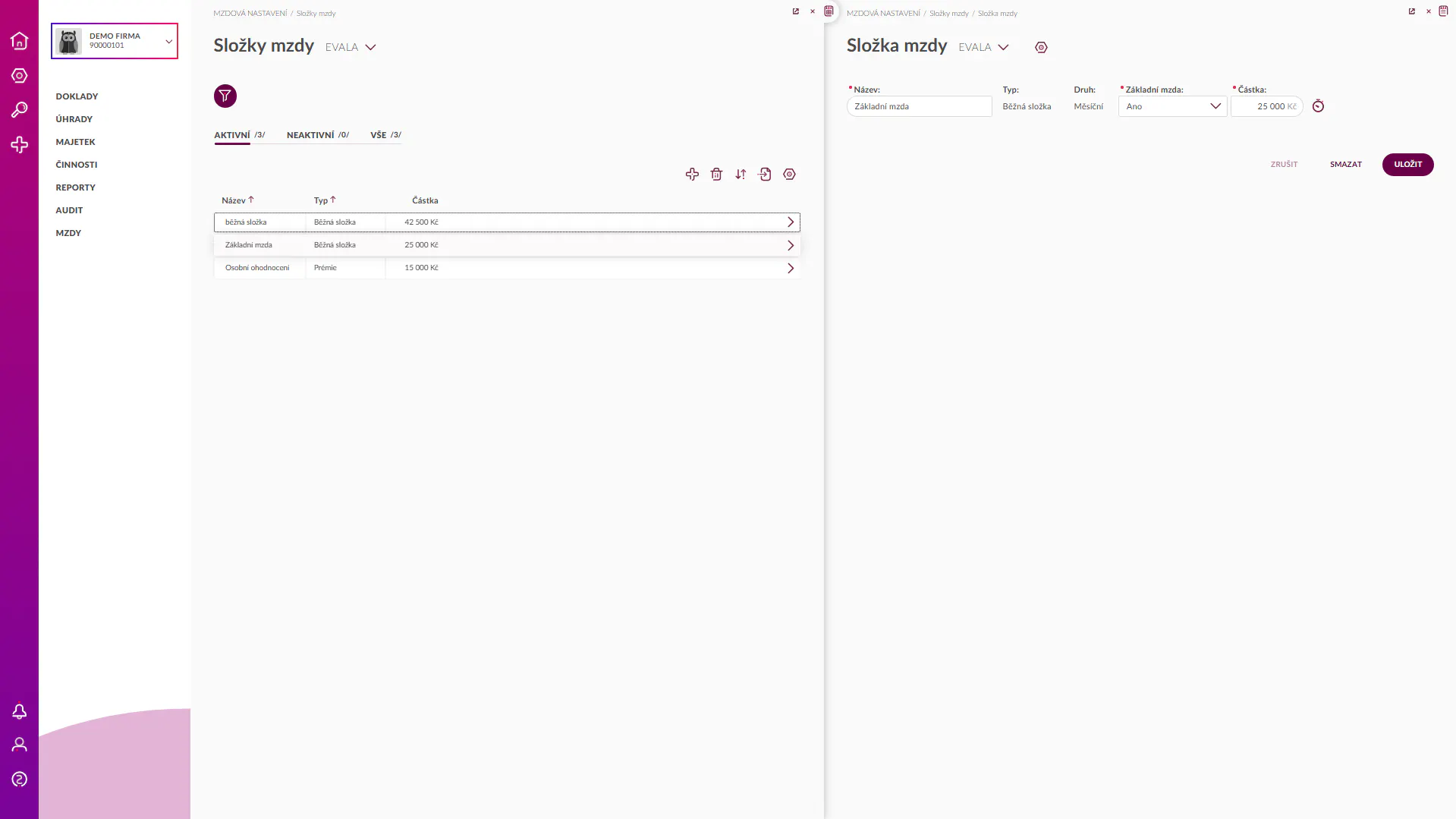
Běžná složka mzdy
Běžnou složkou může být základní mzda. Při jejím založení vyberte druh složky, určete, zda jde o základní mzdu zaměstnance, a doplňte částku. Po založení je složka aktivní.
Složku lze později upravit nebo naplánovat její změnu. Kliknutím na  nastavíte datum, od kterého nebo do kterého má nové nastavení platit.
Ostatní příjem
U ostatních příjmů nastavíte, zda podléhají odvodům a zda se vyplácejí.
I u této složky lze naplánovat změnu a určit období platnosti pomocí .
Prémie
U prémií nastavíte částku a výchozí procento, které určí, jakou část prémie vyplatit. Jejich výše se vypočítá z určeného základu pro výpočet, například ze základní mzdy zaměstnance. Zadané procento tedy určuje, jaká část tohoto základu bude zaměstnanci vyplacena jako prémie. I zde lze naplánovat změnu s dobou platnosti pomocí .
Předdefinované složky mzdy použijete v pracovních poměrech ODKAZ konkrétních zaměstnanců. V seznamu je můžete filtrovat podle stavu: Aktivní, Neaktivní nebo Všechny. Po skončení platnosti se složka přesune mezi neaktivní.
Benefity
Benefity předdefinují zaměstnanecké výhody, které použijete v pracovních poměrech. Nastavení najdete v části Nastavení > Mzdové nastavení > Benefity.
Návod popisuje stravenky, stravenkový paušál, příspěvek k práci na dálku a ostatní benefity.
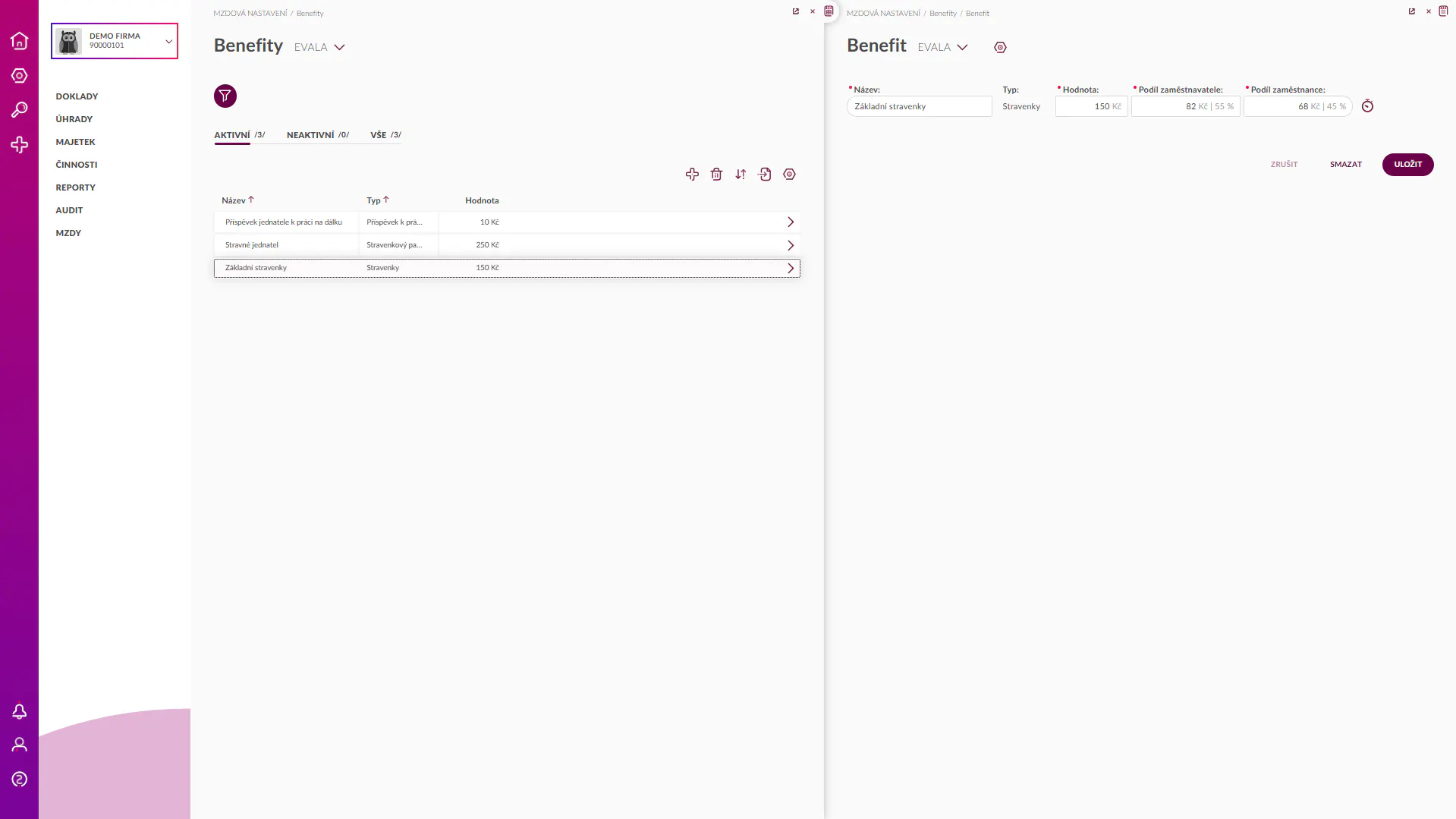
Stravenky
U stravenek zadejte hodnotu a nastavte podíl zaměstnavatele a zaměstnance. Změnu benefitu lze naplánovat s datem začátku a případně konce platnosti pomocí .
Stravenkový paušál
U stravenkového paušálu nastavte denní hodnotu paušálu. Změnu lze naplánovat pomocí .
Příspěvek k práci na dálku
U příspěvku k práci na dálku nastavte částku vyplácenou za každou odpracovanou hodinu.
Ostatní benefity
V části Ostatní benefity založíte další peněžní i nepeněžní výhody a nastavíte jejich daňové a odvodové zacházení.
- plné osvobození od odvodů zaměstnance,
- osvobození do limitu 1/2 průměrné mzdy,
- osvobození do limitu průměrné mzdy,
- daňovou uznatelnost,
- případnou daňovou neuznatelnost.
U benefitů můžete naplánovat dobu platnosti nebo změnu. Předdefinované benefity přiřadíte v pracovních poměrech. V seznamu je lze filtrovat podle stavu: Aktivní, Neaktivní nebo Všechny; po skončení platnosti se přesunou mezi neaktivní.
Spoření na stáří
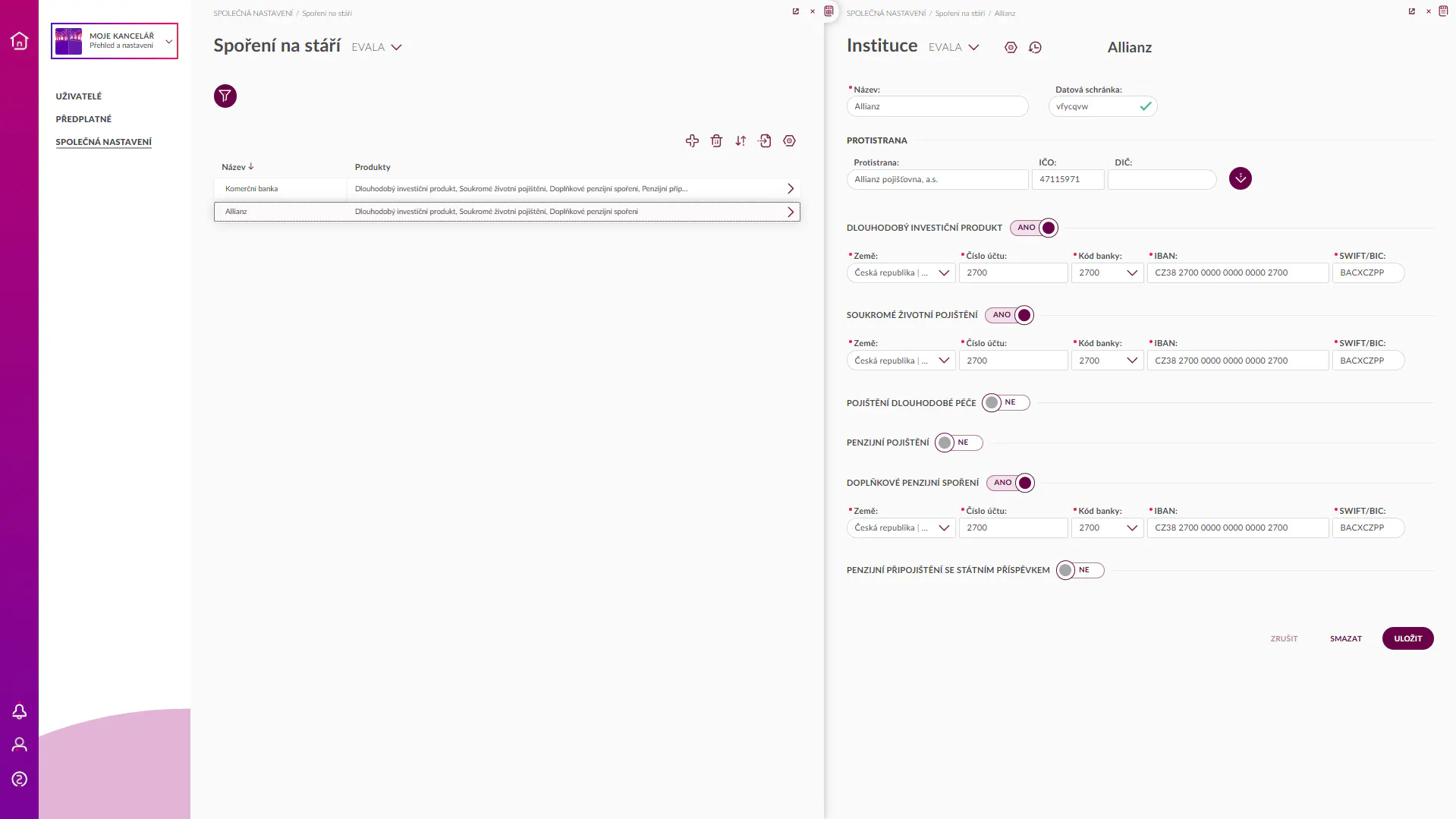
Nastavení Spoření na stáří eviduje instituce a jejich bankovní spojení pro příspěvky zaměstnavatele na podporované produkty spoření. Najdete ho v Moje kancelář > Společná nastavení > Spoření na stáří.
Podle zvoleného produktu se zadané údaje používají při zpracování mzdy a evidenci příspěvků zaměstnavatele.
Podporované produkty
- Dlouhodobý investiční produkt
- Soukromé životní pojištění
- Pojištění dlouhodobé péče
- Penzijní pojištění
- Doplňkové penzijní spoření
- Penzijní připojištění se státním příspěvkem
Jak založit instituci
- Otevřete Moje kancelář > Společná nastavení > Spoření na stáří.
- Založte novou instituci pomocí a doplňte její Název a Datovou schránku.
- Vyberte produkt spoření, ke kterému instituce patří.
- Doplňte bankovní spojení instituce a záznam uložte.
Použití nastavení
Předdefinované produkty spoření na stáří se používají v souvisejících částech pracovního poměru. Zohledňují se při výpočtu mzdy ODKAZ a v ročním zúčtování ODKAZ.
Mzdové příplatky
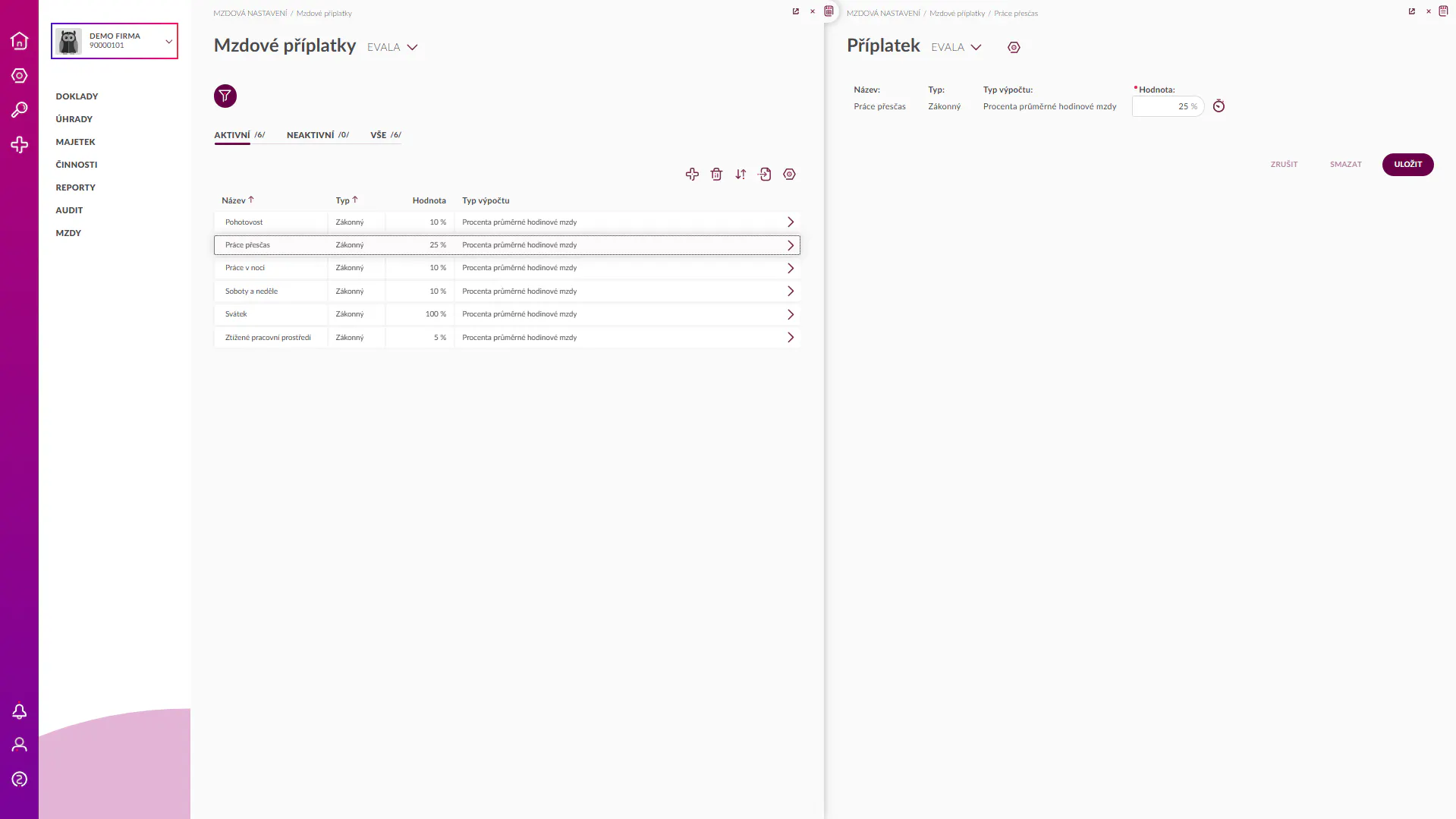
Mzdové příplatky určují způsob výpočtu příplatků používaných v pracovních poměrech. Najdete je v části Nastavení > Mzdové nastavení > Mzdové příplatky.
Evala obsahuje předdefinované zákonné příplatky, které nelze smazat. U těchto příplatků můžete upravit jejich minimální hodnotu. Vedle nich můžete vytvářet vlastní příplatky.
Vlastní mzdové příplatky
Nově založený vlastní příplatek má typ Vlastní. Tyto příplatky můžete upravovat i mazat. Klíčovým nastavením je Typ výpočtu.
Typ výpočtu
- Absolutní částka k hodinové mzdě – pevná částka za každou odpracovanou hodinu. Například při hodnotě 125 Kč/hod se zaměstnanci za každou příslušnou hodinu přičte 125 Kč.
- Absolutní částka ke směně – pevná částka za směnu, například 200 Kč za směnu. Výše příplatku nezávisí na hodinové mzdě zaměstnance.
- Procenta průměrné hodinové mzdy – procentní sazba z průměrného hodinového výdělku zaměstnance. Při sazbě 10 % a průměrném hodinovém výdělku 200 Kč činí příplatek 20 Kč za hodinu.
U vlastního příplatku lze naplánovat změnu a určit období platnosti pomocí . Příplatky pak použijete v pracovních poměrech ODKAZ pro výpočet mzdy.
V seznamu příplatků zobrazíte položky podle stavu: Aktivní, Neaktivní nebo Všechny. Po skončení platnosti se příplatek přesune mezi neaktivní.