
Přehled a nastavení pracovních poměrů v systému Evala
Pracovní poměr v Evale propojuje zaměstnance s údaji potřebnými pro další zpracování mezd. Určuje zejména typ pracovněprávního vztahu, dobu jeho trvání, rozvrh pracovní doby a nastavení mzdy, benefitů, příplatků a nepřítomností.
Nastavení pracovního poměru následně ovlivňuje další části mzdové agendy, zejména docházku a výpočet mzdy.
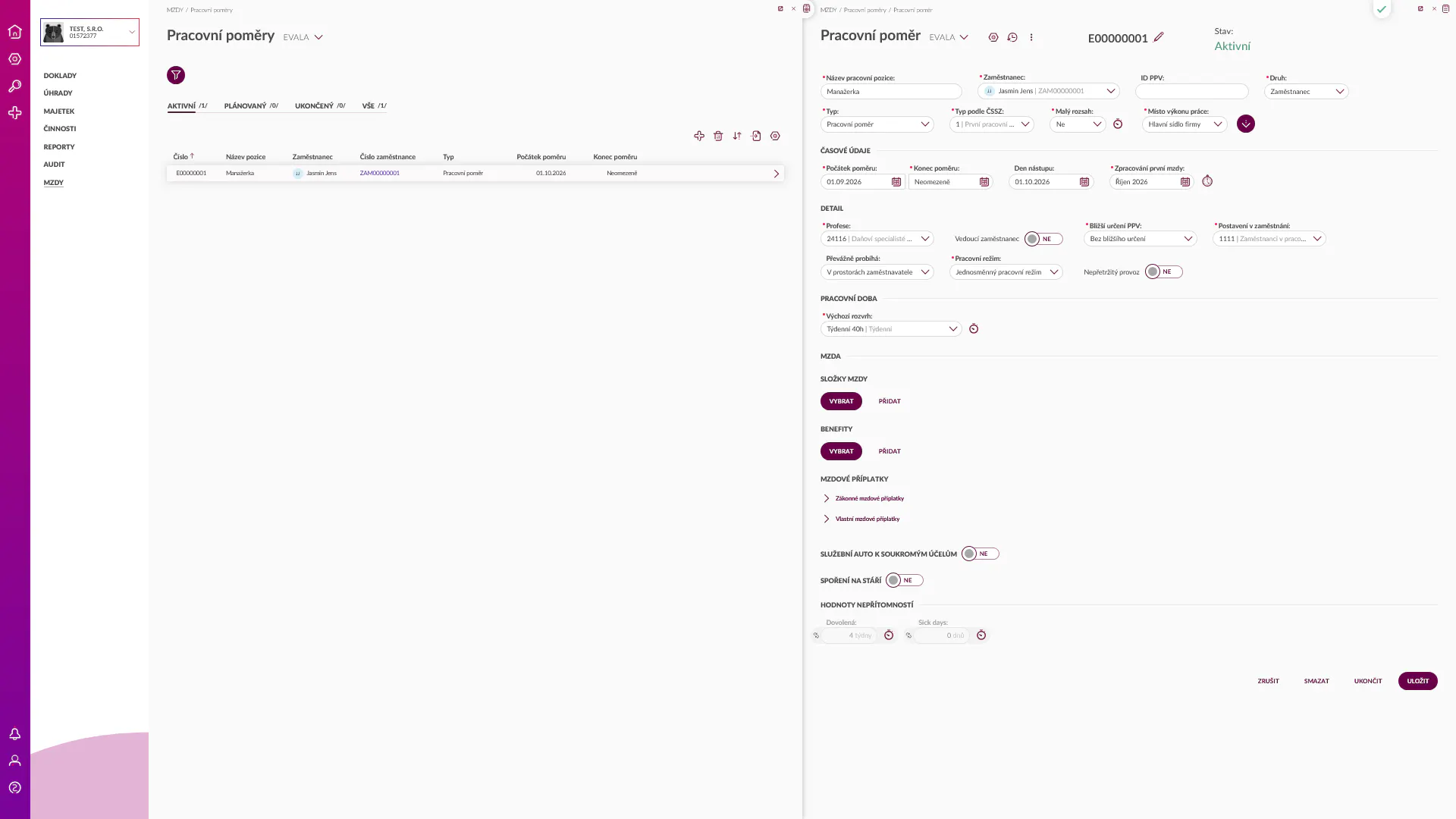
Přehled pracovních poměrů zákazníka najdete v části Mzdy → Pracovní poměry.
Přehled pracovních poměrů
Pracovní poměry můžete zobrazit podle jejich aktuálního stavu:
- Aktivní – aktuálně trvající pracovní poměry,
- Plánovaný – pracovní poměry s počátkem v budoucnu,
- Ukončený – již ukončené pracovní poměry,
- Vše – všechny pracovní poměry bez ohledu na jejich stav.
Pro zpřesnění zobrazených záznamů můžete použít filtry a řazení.
Nad přehledovou tabulkou jsou k dispozici také akce pro vytvoření nového pracovního poměru, smazání, nastavení řazení, export a úpravu zobrazených sloupců.
Vytvoření pracovního poměru
Nový pracovní poměr založíte pomocí ikony Plus  v přehledu pracovních poměrů.
Číslo pracovního poměru Evala vytvoří automaticky podle nastavené výchozí číselné řady. V případě potřeby jej můžete pomocí ikony tužky změnit, zvolit jinou číselnou řadu nebo číslo zadat ručně.
Při založení pracovního poměru vyplňte především údaje, které určují zaměstnance a charakter jeho pracovněprávního vztahu:
- Název – označení pracovního poměru,
- Zaměstnanec – zaměstnanec, ke kterému pracovní poměr patří,
- ID PPV – identifikátor pracovněprávního vztahu,
- Druh – Zaměstnanec nebo Statutár,
- Typ – například Pracovní poměr, Dohoda o provedení práce, Dohoda o pracovní činnosti nebo Odměna statutára,
- Typ podle ČSSZ – odpovídající hodnota z nabízeného číselníku.
Dostupné hodnoty se mohou měnit podle zvoleného druhu a typu pracovního poměru. Například Odměna statutára je určena pouze pro druh Statutár.
· Malý rozsah
Pokud je pole dostupné, určete, zda se jedná o zaměstnání malého rozsahu. U DPP se toto pole nezobrazuje.
Pomocí ikony Hodiny můžete nastavit změnu hodnoty a její platnost v čase.
· Místo výkonu práce
Vyberte místo výkonu práce z nabídky nebo zadejte vlastní.
Doba trvání pracovního poměru
Doplňte:
- Počátek poměru,
- Konec poměru,
- Den nástupu,
- Zpracování první mzdy -Pole Zpracování první mzdy určuje období, od kterého má Evala mzdu zaměstnance skutečně zpracovávat.
- Příklad: Zaměstnanec nastoupil 1. 1. 2026, ale firma přechází na Evalu od října 2026. Počátek poměru zůstane 1. 1. 2026 a Zpracování první mzdy nastavíte na říjen 2026.
Detail pracovního poměru
V části Detail doplňte další údaje potřebné pro evidenci pracovního poměru a související výkaznictví.
Podle konkrétního pracovního poměru zde nastavíte zejména:
- Profese,
- Vedoucí zaměstnanec,
- Požadavek na vzdělání,
- Bližší určení PPV,
- Postavení v zaměstnání,
- Převážně probíhá,
- Pracovní režim,
- Nepřetržitý provoz.
Hodnoty vybírejte podle skutečných údajů daného pracovněprávního vztahu.
Pracovní doba
V poli Výchozí rozvrh přiřaďte odpovídající rozvrh pracovní doby.
Rozvrh slouží jako podklad pro zpracování docházky a následně mzdy.
Rozvrhy spravujete v části Mzdy → Rozvrhy pracovní doby (odkaz).
Mzda
K pracovnímu poměru můžete přiřadit složky mzdy, benefity a mzdové příplatky.
Složky mzdy a benefity
Pomocí Vybrat použijete již existující záznam. Pomocí Přidat vytvoříte nový.
U složky mzdy nastavujete podle typu zejména název, typ, druh, základní mzdu a částku.
U benefitu zejména název, typ, druh, odvod zaměstnance, daňovou uznatelnost a hodnotu.
Pomocí ikony Hodiny lze připravit změnu hodnoty do budoucna.
Mzdové příplatky
Evala obsahuje předdefinované zákonné mzdové příplatky. K pracovnímu poměru můžete přiřadit také vlastní mzdové příplatky.
Vlastní příplatek můžete Vybrat z již vytvořených příplatků nebo Přidat nový.
Podle typu příplatku lze použít jeden z následujících způsobů výpočtu:
- Absolutní částka k hodinové mzdě – pevná částka za odpracovanou hodinu,
- Absolutní částka ke směně – pevná částka za směnu,
- Procenta průměrné hodinové mzdy – procentní sazba vypočítaná z průměrného hodinového výdělku.
Hodnota se podle zvoleného způsobu výpočtu zadává v Kč nebo v procentech.
Také u mzdových příplatků můžete pomocí ikony Hodiny naplánovat změnu jejich hodnoty a platnosti.
Služební auto k soukromým účelům
Pokud zaměstnanec využívá vozidlo i soukromě, aktivujte tuto možnost a doplňte název vozidla, pořizovací cenu, způsob přidanění a období platnosti.
Spoření na stáří
Pokud zaměstnavatel přispívá zaměstnanci na spoření na stáří, doplňte:
- typ,
- subjekt,
- způsob výpočtu,
- částku,
- platební symboly,
- zprávu pro příjemce.
Pomocí ikony Hodiny nastavíte platnost v čase. Další záznam přidáte tlačítkem Přidat.
Hodnoty nepřítomností
Pracovní poměr přebírá výchozí hodnoty pro Dovolenou a Sick days.
Pokud potřebujete odlišné nastavení, použijte Zrušit synchronizaci a hodnotu upravte. Pomocí ikony Hodiny můžete nastavit její platnost v čase.
Vytvoření podání RegZec
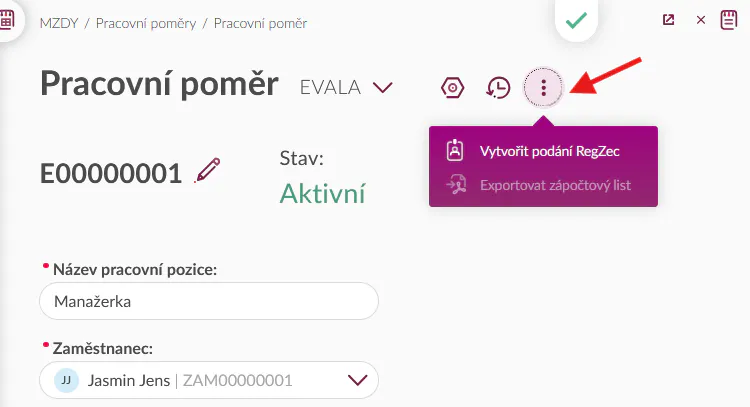
Podání REGZEC vytvoříte přímo z detailu pracovního poměru přes nabídku tří teček → Vytvořit podání REGZEC.
Evala při vytvoření podání vychází z údajů evidovaných u zaměstnance a jeho pracovního poměru.
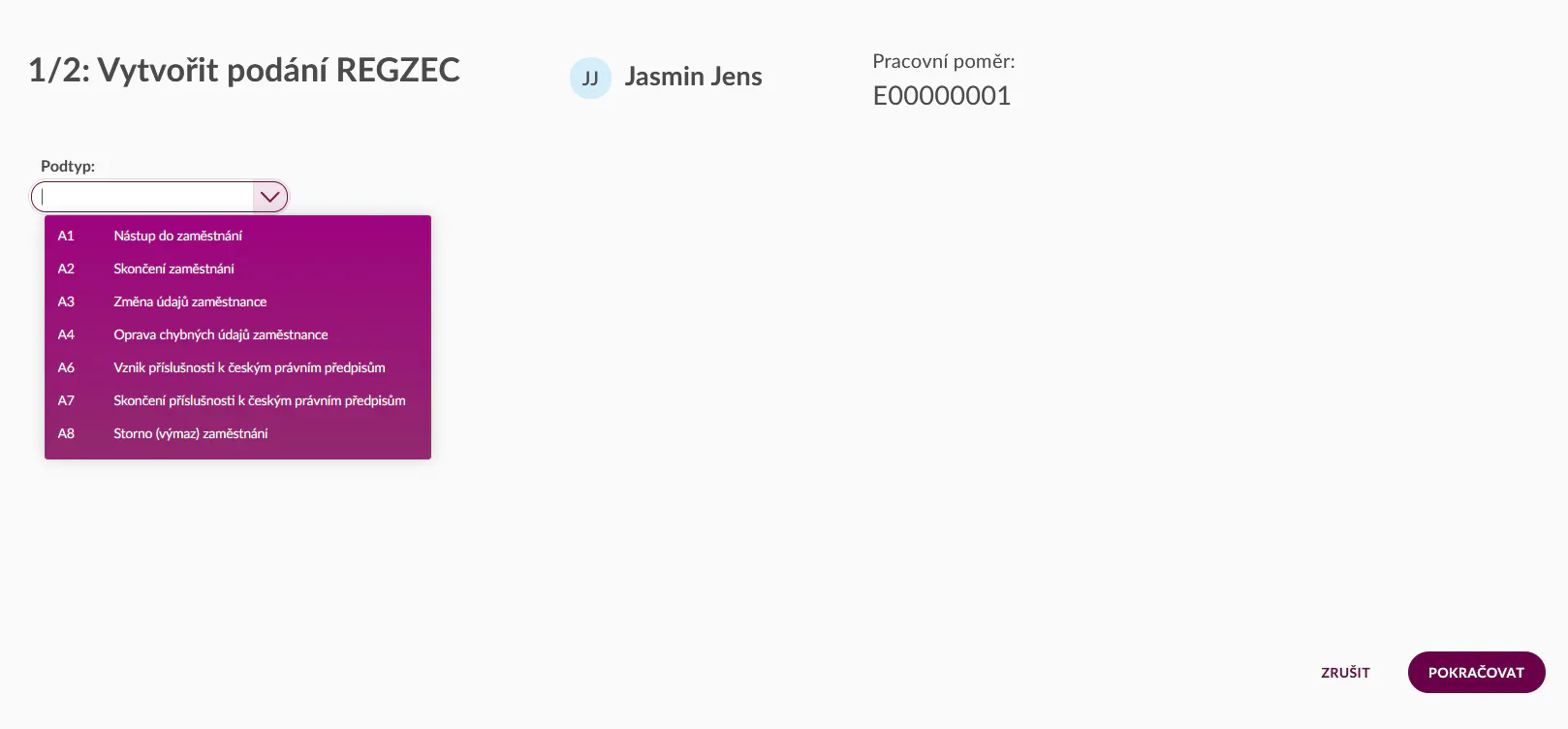
V prvním kroku vyberte odpovídající podtyp podání podle situace, kterou potřebujete oznámit:
- A1 – Nástup do zaměstnání
- A2 – Skončení zaměstnání
- A3 – Změna údajů zaměstnance
- A4 – Oprava chybných údajů zaměstnance
- A6 – Vznik příslušnosti k českým právním předpisům
- A7 – Skončení příslušnosti k českým právním předpisům
- A8 – Storno (výmaz) zaměstnání
Po výběru podtypu pokračujte tlačítkem Pokračovat. Evala následně naváže dalším krokem vytvoření podání pro konkrétního zaměstnance a pracovní poměr.
Co nastavení pracovního poměru ovlivňuje
Před prvním zpracováním mzdy doporučujeme zkontrolovat zejména:
- typ a dobu trvání pracovního poměru,
- výchozí rozvrh pracovní doby,
- složky mzdy a benefity,
- mzdové příplatky,
- hodnoty nepřítomností.