

Jak nahrát přílohu k dokladu?
V tomto článku vám ukážeme, jak nahrajete přílohu do formuláře dokladu. Demonstrovat si to budeme na formuláři přijaté faktury.
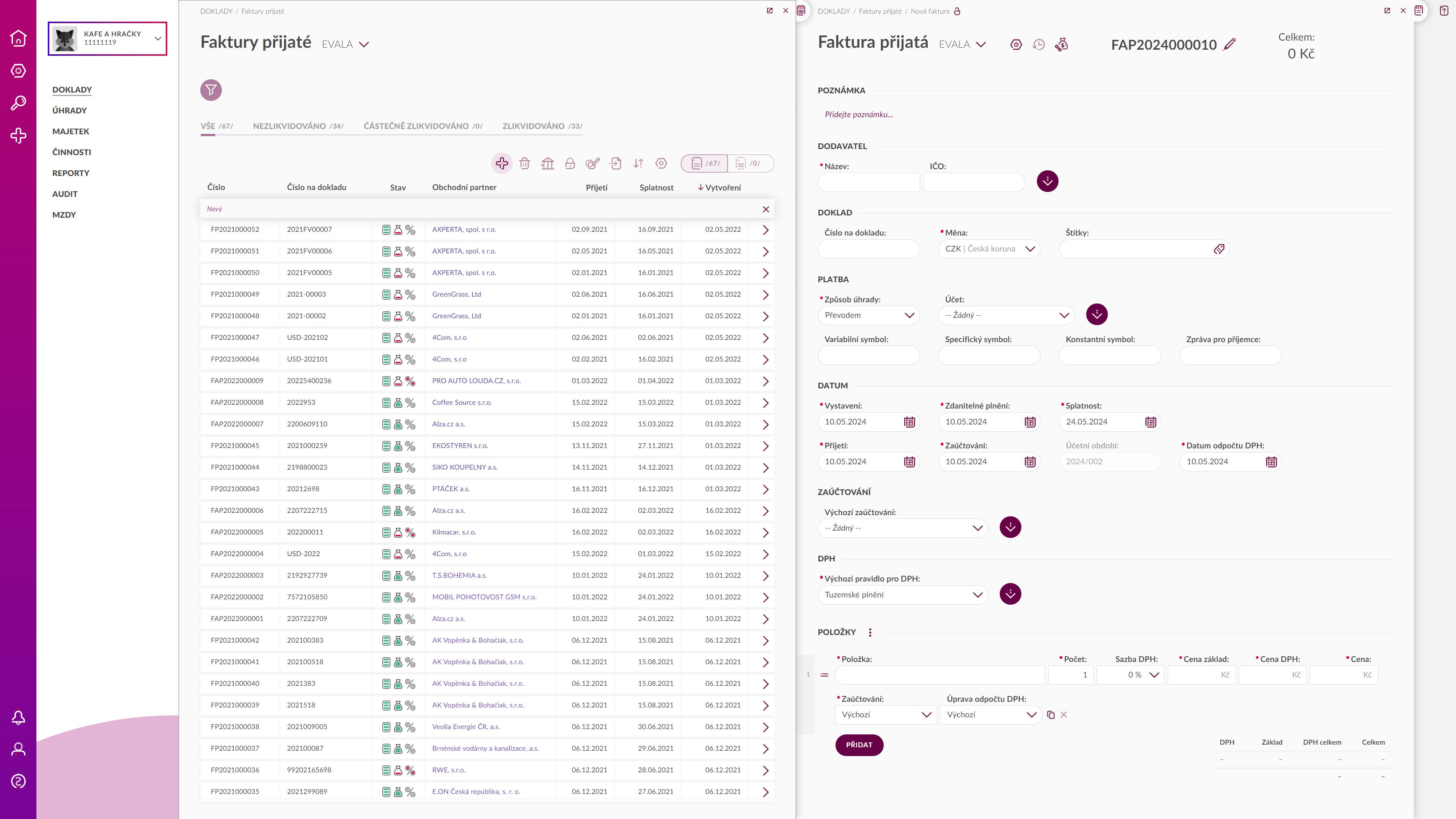
V menu Doklady > Faktury přijaté klikněte na ikonu plus  pro založení nového záznamu faktury přijaté. Otevře se formulář.
Klikněte na lištu v pravé části otevřeného formuláře, čímž si zobrazíte prostor, kam budete nahrávat a kde následně najdete všechny přílohy. Tabulka na levé straně se zavřela a místo ní se tam posunul formulář dokladu.
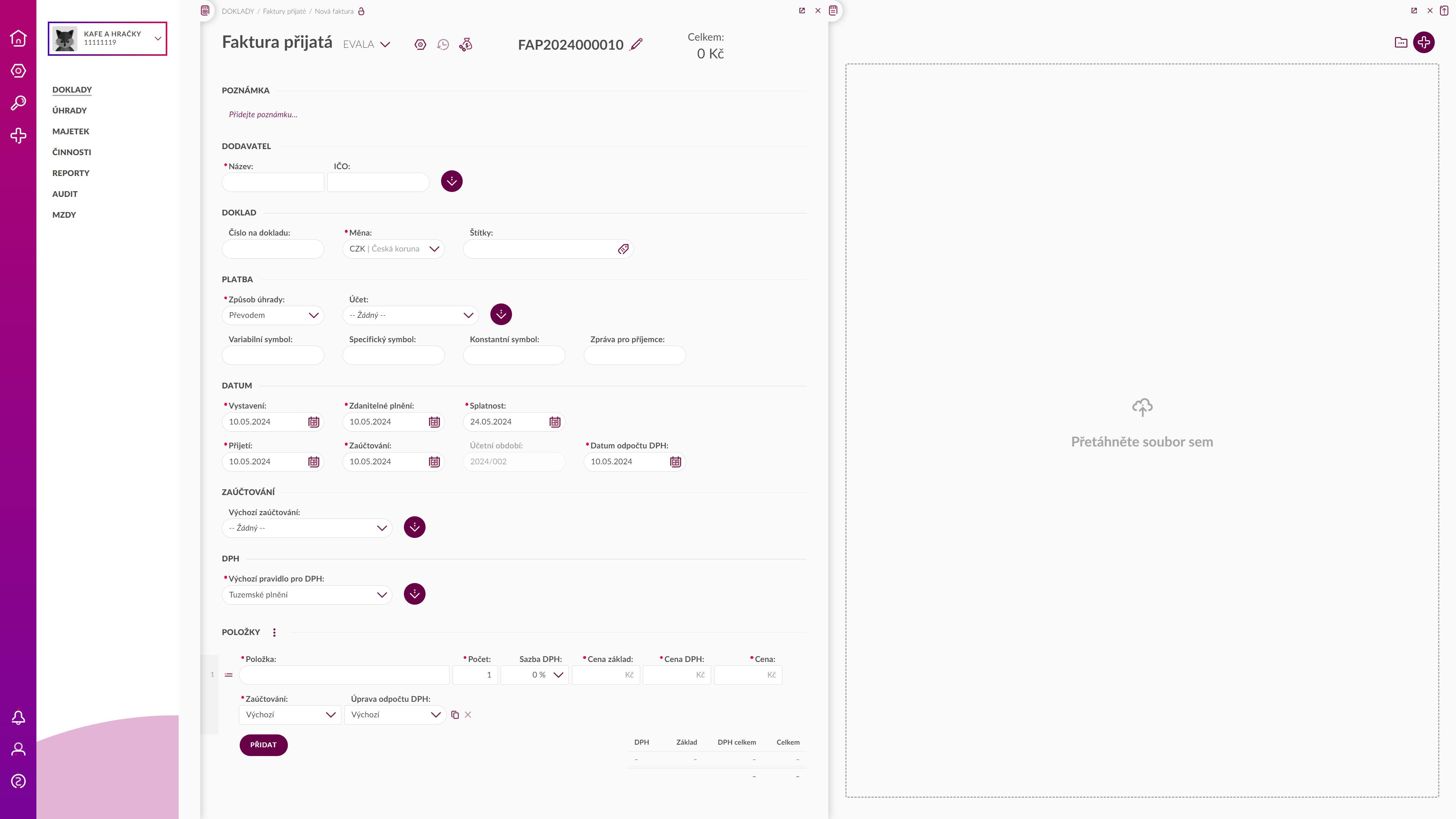
Přílohu můžete nahrát třemi způsoby:
- Přetáhnout soubory do otevřeného okna.
- Kliknout na ikonu plus vpravo nahoře a vybrat soubory přílohy v počítači.
- Nahrát soubory přílohy ze složky Ostatní
 z inboxu.
Složka “Ostatní” je jednou ze složek, do které může účetní zařadit soubory přijaté do inboxu. Jde o složku, na kterou se nevztahuje schvalovací proces a většinou slouží pro sběr ostatních dokumentů, než jsou doklady, např. smlouvy apod. Více informací o tom, co je to inbox a jak funguje složka “Ostatní” zjistíte v tomto článku.
Nahrané soubory se následně zobrazí v seznamu příloh jako jednotlivé ikony.
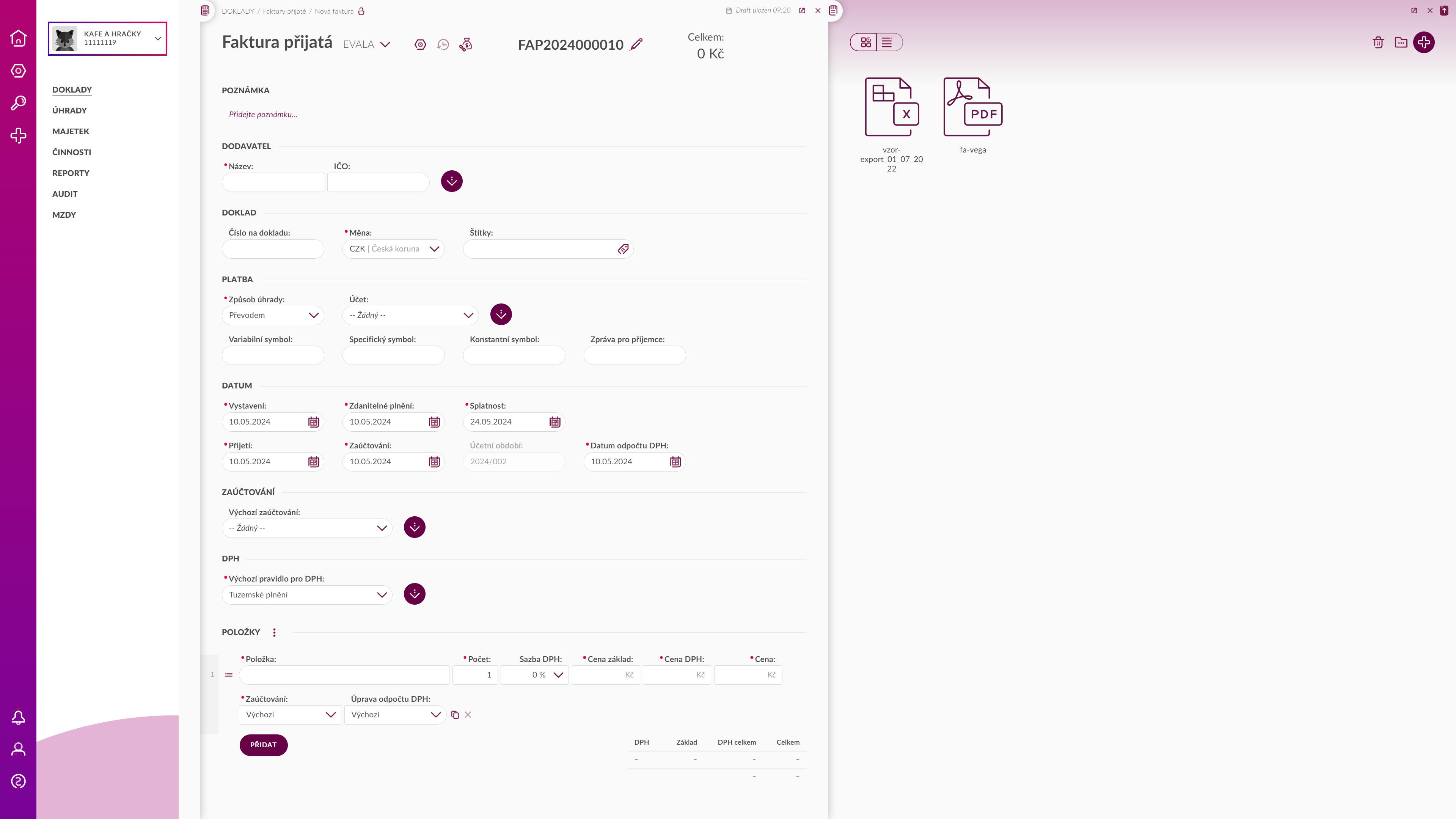
Rozkliknutím ikony souboru si přílohu zobrazíte. Pokud byste chtěli údaje z přílohy přepsat do formuláře ručně, můžete tak učinit v rámci jednoho okna bez toho, aniž byste se museli přepínat mezi více programy.
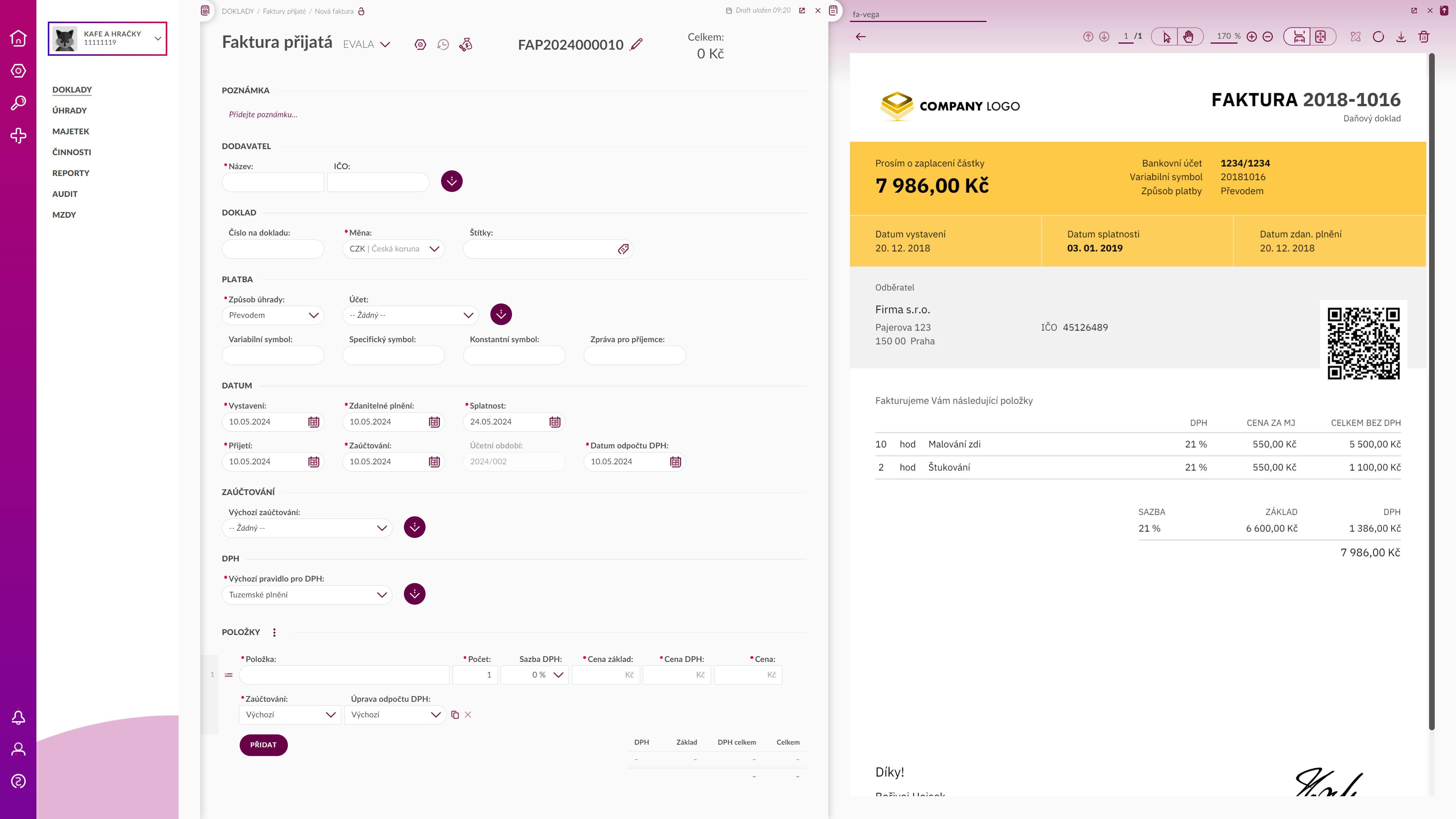
Přílohu můžete smazat ikonou popelnice  , nebo ji stáhnout do počítače ikonou
  .
.
Okno příloh zavřete kliknutím na lištu po levé straně formuláře, čímž otevřete tabulku a zavřete přílohy. Znovu je otevřete kliknutím na lištu po pravé straně formuláře.
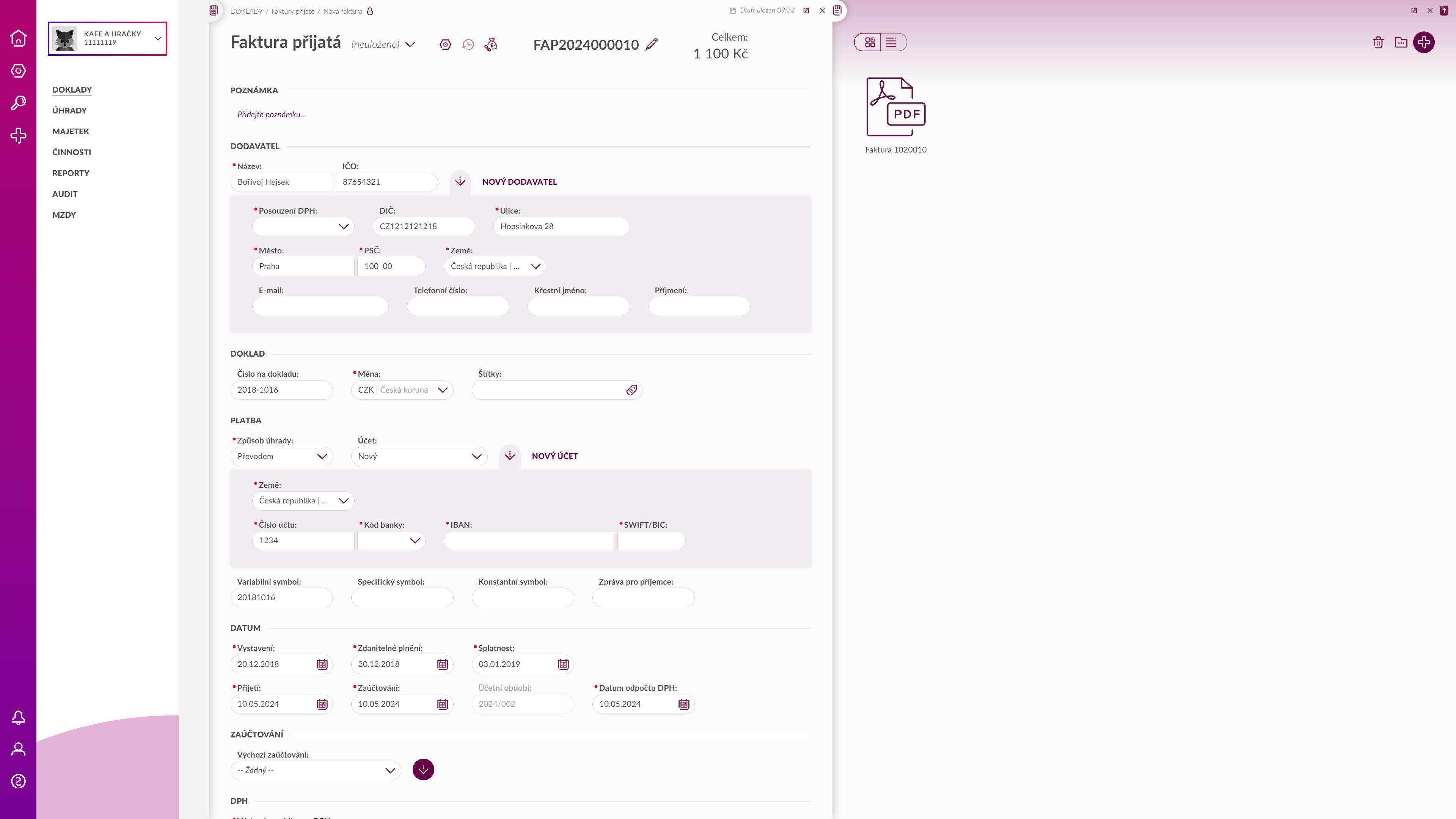
Úplně stejným způsobem můžete vložit přílohu i k bankovnímu pohybu.
Vyčítání dokladů vložených do přílohy
Pokud do přílohy vložíte doklad, který obsahuje datový formát ISDOC, Evala se vás zeptá, zdali chcete data z dokladu vyčíst a nahrát zdarma do formuláře. Kdybyste vyčtení odmítli a chtěli jej spustit dodatečně, učiníte tak ikonou  vpravo nahoře.
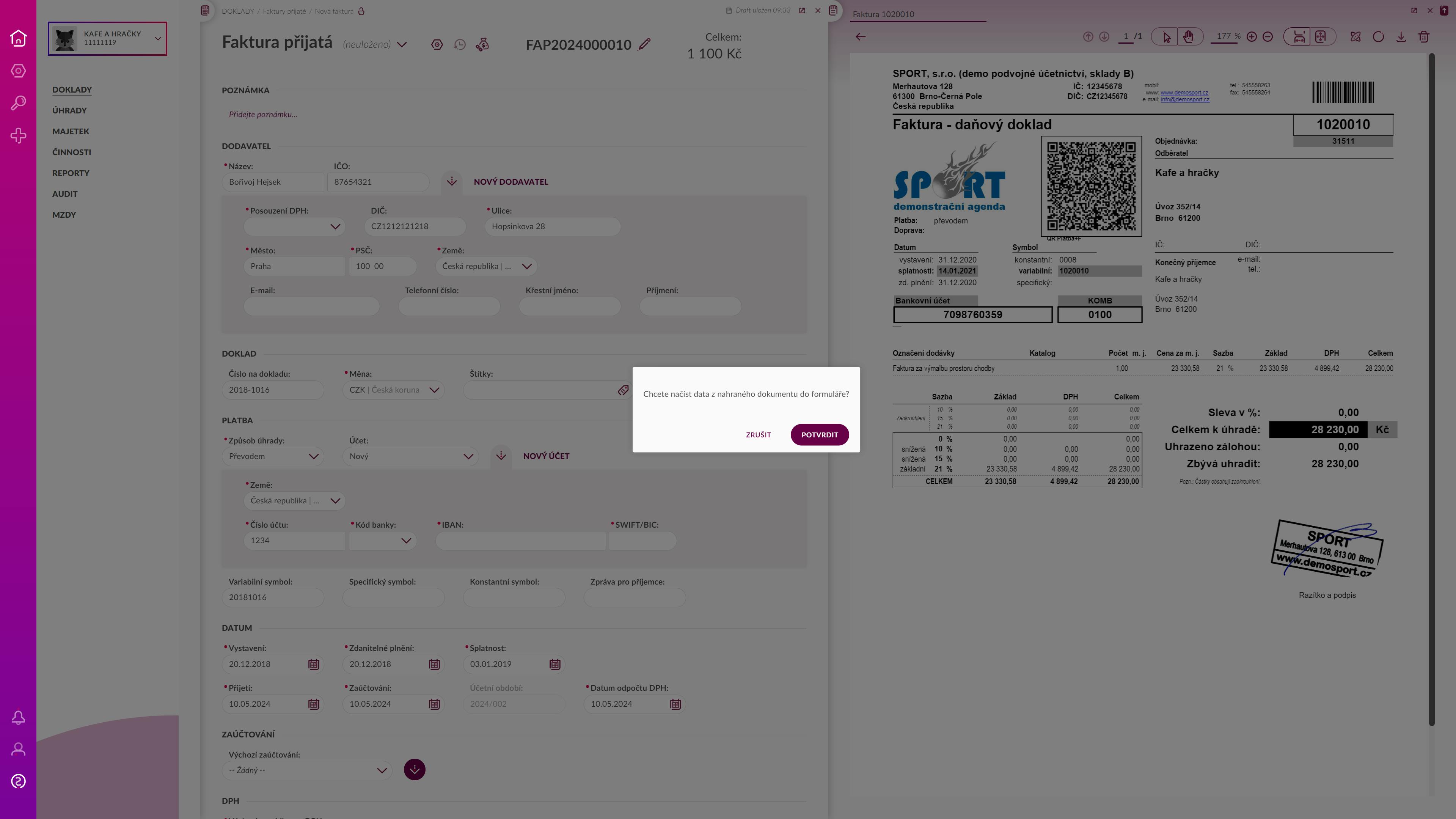
Vedle datového formátu ISDOC dokáže Evala vyčíst a do formuláře doplnit i nestrukturovaná data z nestandardních formátů. Např. pokud váš zákazník vyfotí fakturu telefonem a pošle vám ji jako obrázek.
Pro tyto případy využívá Evala nástroj třetí strany Rossum, jehož použití je zpoplatněno. Vyčtení dokladu pomocí Rossumu spustíte ikonou  vpravo nahoře. Evala vás upozorní na poplatek a po potvrzení údaje vyčte a doplní do formuláře.
