

Jak zpracovat a uzavřít mzdy
Výpočet mzdy navazuje na zpracovanou docházku zaměstnance a další údaje evidované v jeho pracovním poměru a mzdové agendě - například prohlášení poplatníka. Evala z těchto podkladů připraví výplatní pásku, na které můžete výslednou mzdu zkontrolovat a podle potřeby doplnit údaje, které nejsou určeny automaticky.
Na stránce Mzdy → Výpočet mzdy zkontrolujete vypočtené mzdy zaměstnanců, případně doplníte nebo upravíte údaje pro konkrétní období a následně mzdy uzavřete.
V horní části stránky vyberte měsíc, který chcete zpracovat. Pod ním se zobrazí seznam zaměstnanců zahrnutých do výpočtu mezd za dané období.
Co ovlivňuje výpočet mzdy
Výplatní páska se vytvoří až po uzavření docházky zaměstnance za dané období. Postup najdete v návodu Zpracování docházky. Dokud není docházka uzavřená, Evala výplatní pásku nevygeneruje a mzdu není možné standardně zpracovat.
Do výpočtu mzdy následně vstupují údaje z více částí mzdové agendy, zejména:
- údaje z pracovního poměru a nastavených složek mzdy,
- uzavřená docházka, včetně odpracované doby a nepřítomností,
- náhrady, příplatky, benefity a další příjmy,
- srážky a zálohy na mzdu,
- ruční úpravy provedené přímo v detailu mzdy,
- položky doplněné pomocí Hromadného doplnění,
- případný Odložený příjem.
Pokud po vytvoření pásky změníte některý z podkladů, který má na mzdu vliv, je potřeba výpočet znovu aktualizovat. V detailu mzdy k tomu slouží tlačítko Uložit a přepočítat pásku.
Kontrola mzdy zaměstnance
Po otevření karty mzdy se v pravé části obrazovky zobrazí detail jeho mzdy za zvolené období.
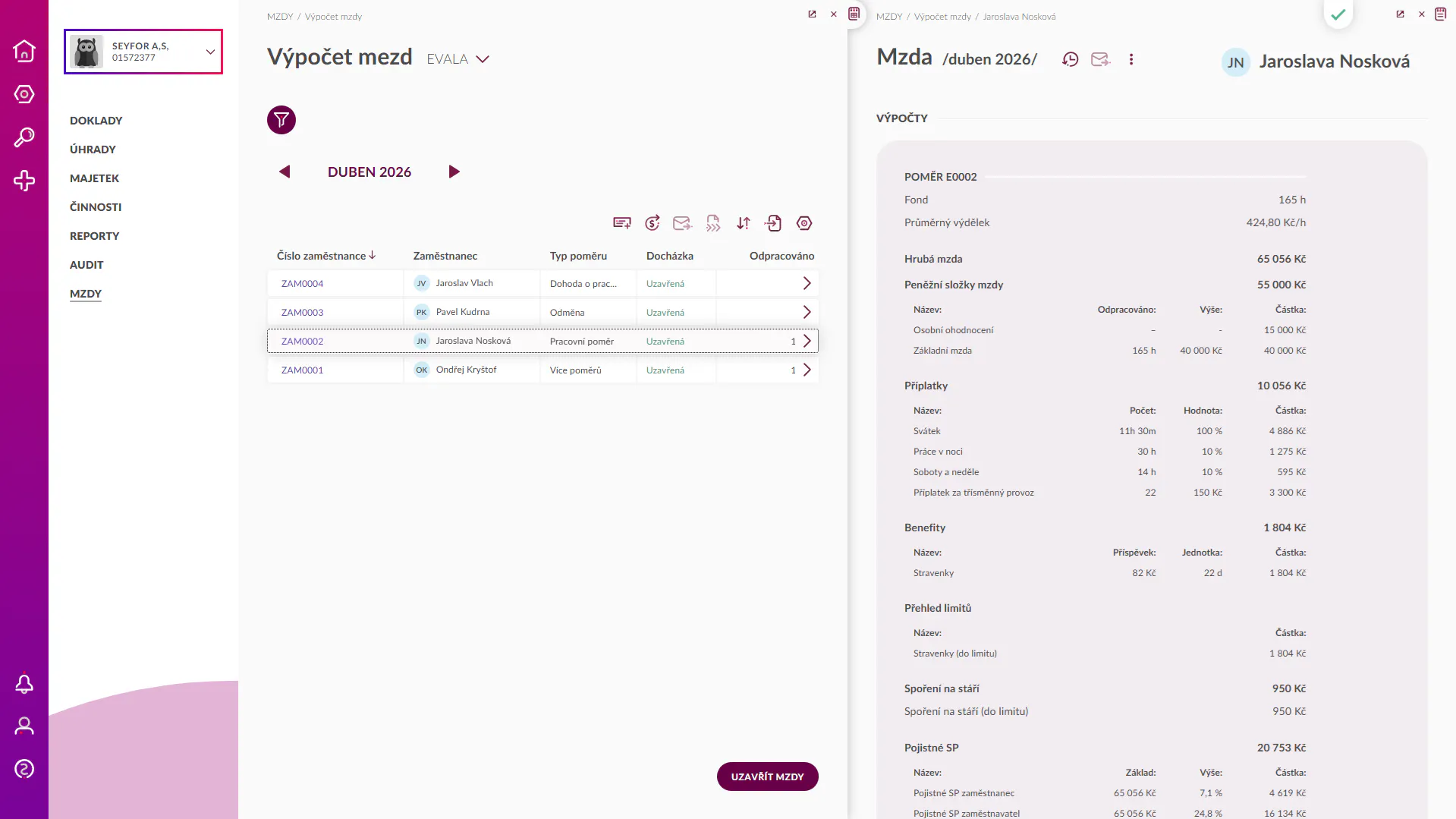
V horní části detailu najdete sekci Výpočty, která shrnuje výsledky výpočtu mzdy. Podle konkrétního zaměstnance zde mohou být zobrazeny například:
- hrubá mzda a její složky,
- náhrady,
- nepřítomnosti,
- příplatky,
- spoření na stáří,
- sociální a zdravotní pojištění,
- čistá mzda,
- srážky,
- výsledná částka K vyplacení.
Níže v detailu jsou dostupné další podklady, ze kterých Evala při výpočtu vychází, například Docházka, Dovolená a sick days, Průměry, Mzda, Benefity, Příplatky nebo Spoření na stáří.
Pokud máte správně evidované všechny podklady, je mzda v Evale automaticky vypočítaná. Před uzavřením ji stačí zkontrolovat a případně doplnit jednorázové nebo ruční údaje.
Jak upravit mzdu
Pokud potřebujete mzdu před uzavřením období doplnit nebo upravit, otevřete detail konkrétního zaměstnance.
Úpravy provedené přímo ve výplatní pásce platí pouze pro aktuální období a nepřenášejí se do pracovního poměru. Pokud tedy potřebujete například jednorázově doplnit odměnu nebo jinou mimořádnou položku, můžete ji upravit přímo ve mzdě. Pokud má ale změna platit i v dalších obdobích, například nová složka mzdy, upravte ji v příslušném pracovním poměru.
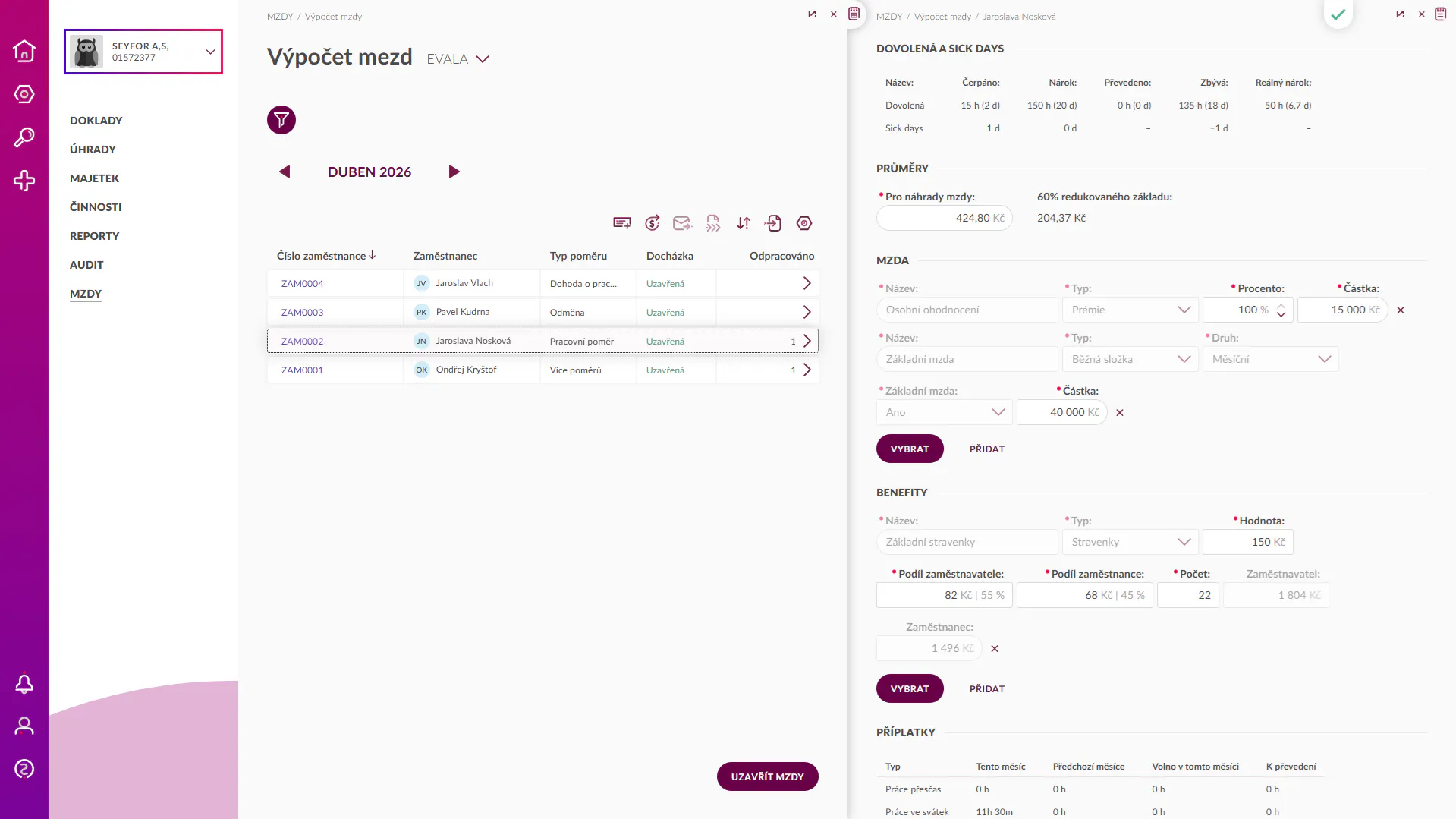
Ve spodní části detailu najdete jednotlivé oblasti, ve kterých lze údaje měnit.
Mzda
V části Mzda můžete pracovat s jednotlivými složkami mzdy.
U existujících položek vidíte například:
- název složky,
- její typ,
- druh,
- částku.
Pokud chcete použít již existující složku mzdy, klikněte na Vybrat. Novou položku můžete doplnit pomocí Přidat. Následně vyplňte požadované hodnoty, například název, typ nebo částku podle konkrétní položky.
Benefity
V části Benefity můžete stejným způsobem vybrat existující benefit pomocí Vybrat nebo doplnit nový pomocí Přidat.
Příplatky
V části Příplatky Evala zobrazuje jednotlivé typy příplatků, například:
- práci přesčas,
- práci ve svátek,
- práci v noci,
- práci o sobotách a nedělích,
- pohotovost,
- ztížené pracovní prostředí.
U jednotlivých příplatků můžete podle jejich typu pracovat například s počtem hodin nebo procentní hodnotou. V přehledu zároveň vidíte, kolik hodin připadá na aktuální období, předchozí období nebo kolik hodin se případně převádí.
Vlastní mzdové příplatky
Pokud zaměstnanec používá vlastní mzdový příplatek, můžete jej doplnit v části Vlastní mzdové příplatky. Klikněte na Vybrat, pokud už je příplatek založený, nebo na Přidat, pokud chcete vytvořit novou položku.
Spoření na stáří
V části Spoření na stáří můžete doplnit údaje související například s penzijním připojištěním nebo dlouhodobým investičním produktem.
Podle typu příspěvku zde vyplníte potřebné údaje, například:
- typ produktu,
- subjekt,
- způsob výpočtu částky,
- procento nebo hodnotu příspěvku,
- variabilní, specifický nebo konstantní symbol,
- zprávu pro příjemce.
Po dokončení změn klikněte v pravém dolním rohu na Uložit a přepočítat pásku.
Evala provedené změny uloží a znovu přepočítá výplatní pásku zaměstnance. Po přepočtu zkontrolujte v horní části detailu, zda se změna správně promítla do výsledné mzdy a částky K vyplacení.
Hromadné doplnění mezd
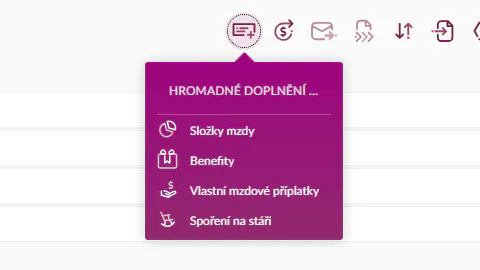
Pokud potřebujete stejný typ údaje doplnit více zaměstnancům, nemusíte otevírat každou mzdu samostatně. Nad seznamem zaměstnanců klikněte na ikonu  .
.
V nabídce můžete zvolit:
- Složky mzdy
- Benefity
- Vlastní mzdové příplatky
- Spoření na stáří
Po výběru příslušné oblasti doplňte hodnoty, které mají být použity u vybraných zaměstnanců. Po dokončení hromadné změny doporučujeme otevřít výsledné mzdy a ověřit, že se hodnoty správně promítly do výpočtu.
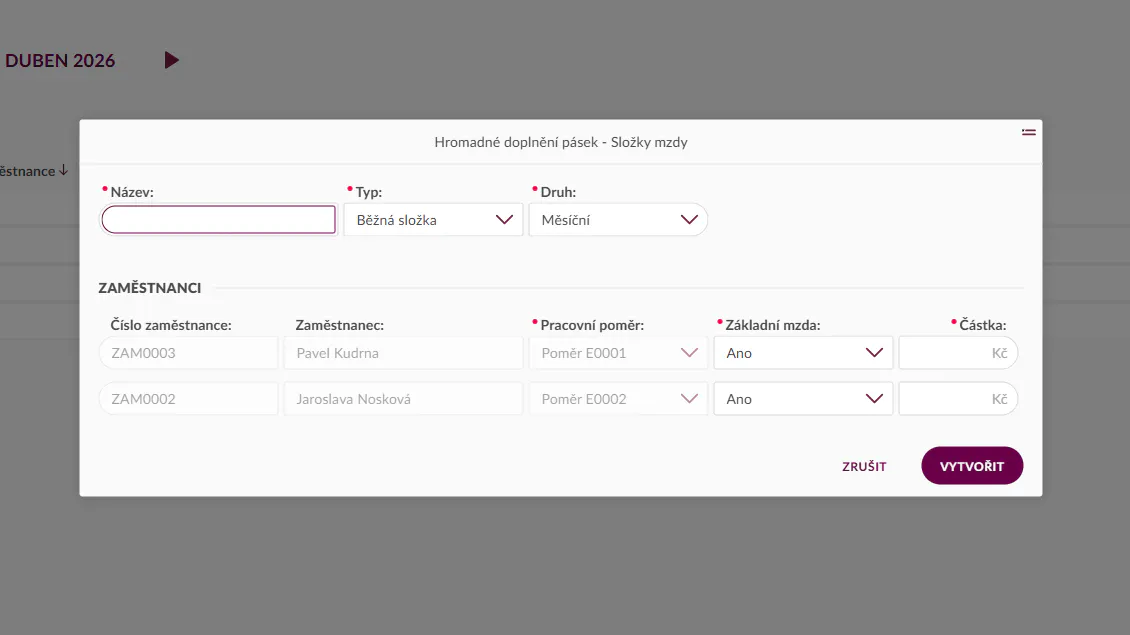
Hromadné doplnění je vhodné například v situaci, kdy potřebujete více zaměstnancům přidat stejný typ odměny, benefitu nebo příspěvku.
Odložený příjem
Nad seznamem zaměstnanců je dostupná také ikona  . Použijte ji v případě, kdy potřebujete zaměstnanci zpracovat příjem vztahující se k již ukončenému pracovnímu poměru.
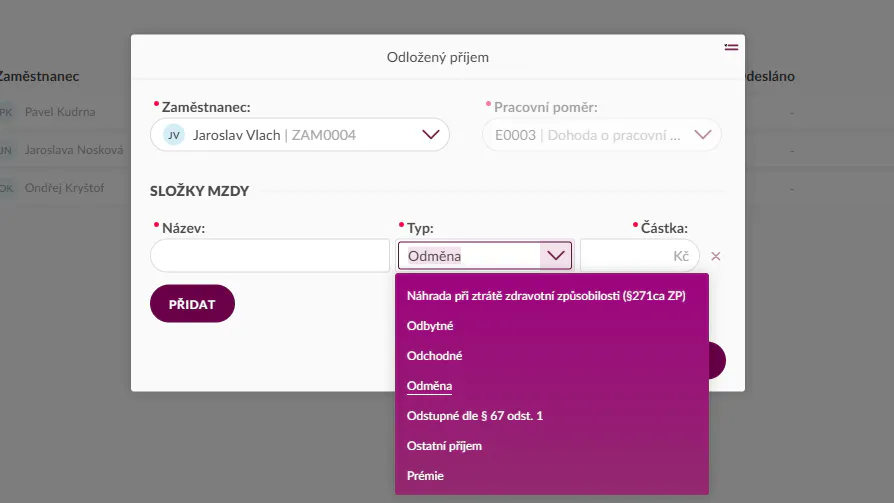
Po otevření formuláře:
- vyberte zaměstnance,
- zvolte jeho ukončený pracovní poměr,
- v části Složky mzdy doplňte název položky,
- vyberte její typ – například odměnu, prémii, odstupné, odbytné, odchodné, ostatní příjem nebo náhradu při ztrátě zdravotní způsobilosti,
- zadejte částku,
- podle potřeby přidejte další složku mzdy a vytvoření potvrďte.
Odložený příjem tak můžete využít například pro odměnu, odstupné nebo jiný příjem vyplácený až po skončení pracovního poměru.
Uzavření mezd
Jakmile máte mzdy všech zaměstnanců zkontrolované a případné změny přepočítané, můžete mzdy za dané období uzavřít.
Tlačítko Uzavřít mzdy najdete ve spodní části přehledu Výpočet mzdy.
Před uzavřením doporučujeme zkontrolovat zejména:
- zda jsou mzdy všech zaměstnanců vypočtené,
- zda jsou doplněné všechny jednorázové položky,
- zda byly ruční nebo hromadné změny přepočítané,
- zda odpovídají výsledné částky K vyplacení.
Kliknutím na Uzavřít mzdy dokončíte zpracování mezd za daný měsíc. Evala následně z uzavřených mezd vygeneruje navazující doklady.
Jakmile jsou doklady zkontrolované a máte jistotu, že je celé období zpracované správně, můžete použít akci Uzavřít období.
Uzavření období je nevratná akce. Proveďte ji až ve chvíli, kdy jsou mzdy, doklady i ostatní související údaje v pořádku a období je připravené k definitivnímu uzamčení. Po uzavření již není možné běžně provádět změny, které by do tohoto období zasahovaly.